Retusche & Composing
Verpackungs-Mockups in Photoshop: Etiketten und Designs realistisch auf Produkte platzieren
Verpackungs-Mockups in Photoshop: So platzierst du Etiketten und Designs zerstörungsfrei realistisch auf Produkten.
 KI-generiert
 Der Packshot ist freigegeben, die Kampagne startet morgen und nun soll dieselbe Flasche mit drei Sortenetiketten für Handel, Social Media und eine Präsentation erscheinen. Statt jedes Produkt erneut zu fotografieren, kannst du das Etikett in Photoshop realistisch auf die vorhandene Verpackung setzen. Entscheidend ist dabei nicht nur die richtige Perspektive. Papier, Folie, Glas und Metall reagieren auf Licht, Schatten und Spiegelungen. Ein flaches Logo auf einer gewölbten Dose wirkt deshalb sofort wie aufgeklebt.
Bei uns setzen wir für solche Aufgaben auf einen zerstörungsfreien Aufbau. Das spart Zeit bei Varianten, schützt den originalen Packshot und erleichtert die Übergabe an Kolleginnen und Kollegen. Du arbeitest mit Smartobjekten, Ebenenmasken, Verformungen und separaten Lichtinformationen. So bleibt jede Entscheidung nachvollziehbar und kann später geändert werden.
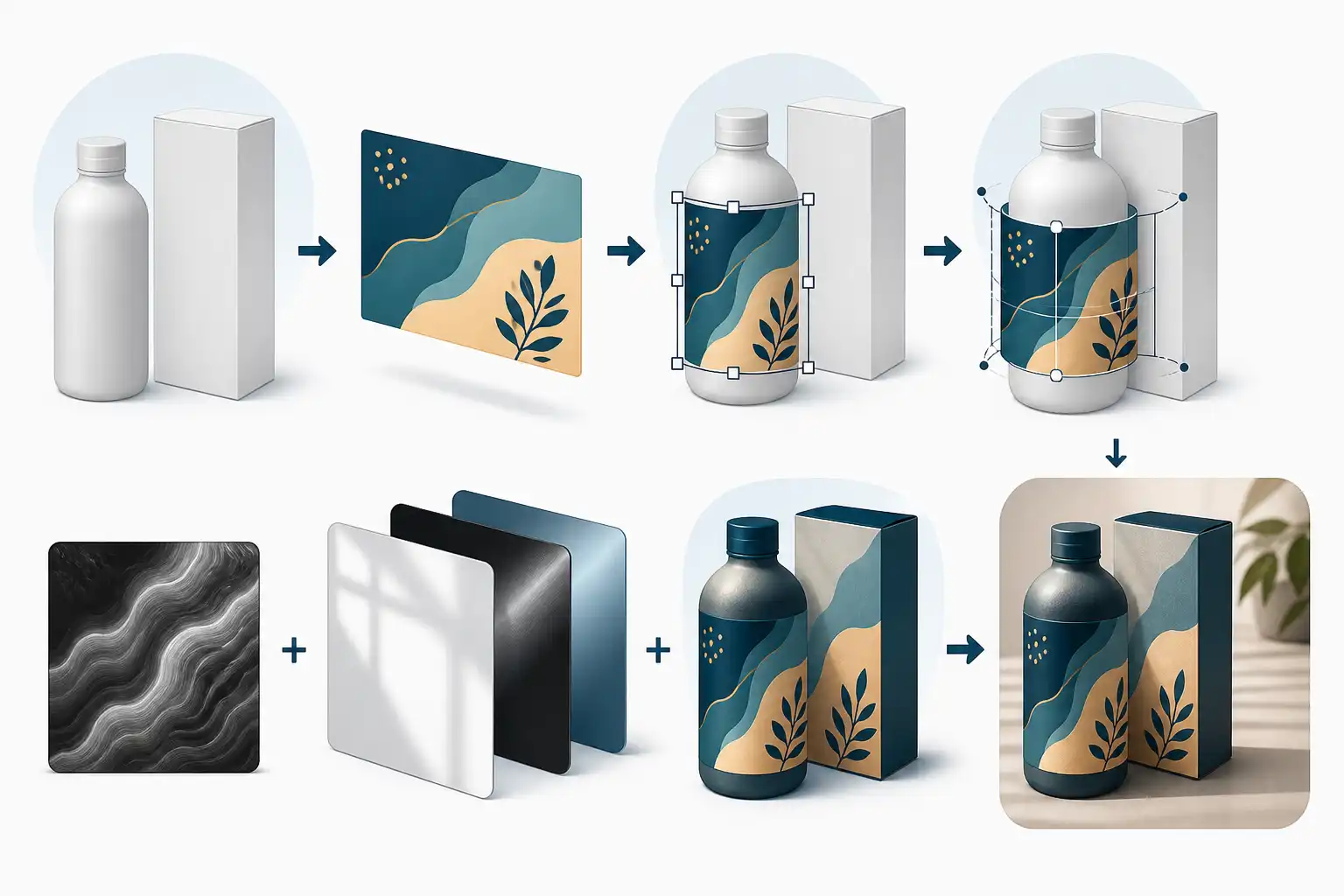
Infografik zu Verpackungs-Mockups in Photoshop: Etiketten und Designs realistisch auf Produkte platzieren (KI-generiert).
Was ein Verpackungs-Mockup glaubwürdig macht
Ein gutes Mockup übernimmt mehr als nur Form und Größe des Etiketts. Es muss sich in die Bildlogik des Produkts einfügen. Prüfe deshalb vor dem Platzieren vier Punkte:
- Perspektive: Verläuft das Etikett entsprechend der Kameraansicht und der Produktform?
- Material: Ist das Etikett matt, glänzend, transparent oder metallisch?
- Licht: Bleiben vorhandene Schatten, Glanzkanten und Reflexe sichtbar?
- Oberfläche: Folgt das Design einer Rundung, Falte, Prägung oder Struktur?
Besonders bei Flaschen und Dosen ist die Rundung sichtbar. Kartons und Faltschachteln verlangen dagegen meist eine saubere perspektivische Anpassung an mehrere Flächen. Bei transparenten oder stark spiegelnden Verpackungen ist es oft sinnvoll, das Design nicht vollständig deckend anzulegen. Sonst verschwinden Glasreflexe und das Ergebnis verliert Tiefe.
Datei sauber vorbereiten
Lege zuerst eine Arbeitskopie des Packshots an. Das Originalfoto bleibt als unterste Ebene unangetastet. Korrigiere gegebenenfalls grobe Staubpunkte oder Kratzer, bevor du das Etikett einsetzt. Wie du störende Details kontrolliert und passend zur Oberfläche entfernst, zeigen wir auch in unserem Beitrag zu Reparatur, Stempel und generativem Füllen.
Für ein belastbares Mockup empfiehlt sich diese Ebenenstruktur:
| Ebene | Aufgabe |
|---|---|
| Original-Packshot | Unveränderte Bildbasis |
| Produktfreistellung | Maske für Etikett und Schatten |
| Etikett als Smartobjekt | Austauschbares Design |
| Etikett-Schatten | Kontakt und räumliche Wirkung |
| Etikett-Reflexe | Übernommene Glanzlichter |
| Korrekturen | Farbe, Kontrast und Materialanpassung |
Benenne die Ebenen eindeutig. Bei mehreren Varianten sind Namen wie „Etikett Erdbeere“, „Etikett Zitrone“ oder „Reflexe Flasche“ deutlich hilfreicher als „Ebene 23“. Für Teams lohnen sich verbindliche Strukturen, Vorlagen und Benennungsregeln. Mehr dazu findest du in unserem Ratgeber Bildbearbeitung im Team: Standards und Vorlagen.
Etikett als Smartobjekt einsetzen
Öffne die freigegebene Etikettendatei, idealerweise als PSD, PDF oder Vektordatei. Ziehe sie in dein Packshot-Dokument oder nutze „Datei“ und „Platzieren und einbetten“. Photoshop erstellt dabei ein Smartobjekt.
Der Vorteil: Du skalierst, drehst und verformst das Etikett, ohne die Originaldaten dauerhaft zu verändern. Doppelklicke auf die Smartobjekt-Miniatur, um Text, Farben oder Logos zu ändern. Nach dem Speichern aktualisiert sich das Mockup automatisch.
Achte beim Skalieren darauf, dass die Auflösung des Etiketts zur geplanten Ausgabe passt. Für kleine Social-Media-Ansichten fallen feine Fehler weniger auf, für Handelsunterlagen, Displays oder Druckdaten jedoch sofort. Grundlagen zu Pixelmaßen, Bildgröße und Ausgabequalität erklären wir in Auflösung, DPI und Bildgröße richtig verstehen.
Zuerst Form und Perspektive anpassen
Für einen Karton reicht häufig „Bearbeiten“ und „Transformieren“ und „Verzerren“ oder „Perspektivisch“. Ziehe die Eckpunkte des Etiketts an die sichtbaren Kanten der Verpackungsfläche. Bei einer Schachtel mit Vorder- und Seitenfläche solltest du das Design oft in zwei Smartobjekte aufteilen. So lassen sich beide Seiten unabhängig passend verformen.
Für zylindrische Dosen und Flaschen genügt Perspektive allein nicht. Nutze „Bearbeiten“, „Transformieren“ und „Verformen“. Setze die äußeren Anfasser so, dass die vertikalen Kanten des Etiketts der Rundung folgen. Arbeite dabei mit eingeblendeten Hilfslinien und zoome regelmäßig heraus. In starker Vergrößerung sieht eine Anpassung manchmal korrekt aus, im Gesamtbild aber unnatürlich.
Verforme nicht zu stark in einem Schritt. Bei ausgeprägten Rundungen liefert eine Verschiebungsmap meist ein überzeugenderes Ergebnis.
Rundungen mit Verschiebungsmaps nachbilden
Eine Verschiebungsmap verschiebt die Pixel des Etiketts anhand einer Graustufenvorlage. Helle und dunkle Bereiche erzeugen dabei unterschiedliche Verschiebungen. So kann sich ein Design an die tatsächliche Helligkeits- und Oberflächenstruktur einer Dose oder Flasche anlehnen.
Erstelle dafür eine Kopie des Packshots und blende alles aus, was nicht zur Verpackungsform gehört. Wandle die Kopie in Graustufen um, erhöhe bei Bedarf den Kontrast leicht und weichzeichne sie dezent. Speichere diese Datei als PSD, zum Beispiel unter dem Namen „flasche-map.psd“.
Wähle danach dein Etikett-Smartobjekt aus und rufe „Filter“, „Verzerrungsfilter“ und „Versetzen“ auf. Photoshop fragt nach der gespeicherten PSD-Datei. Beginne mit niedrigen Werten und prüfe das Ergebnis. Eine zu starke Verschiebung erzeugt unruhige Kanten oder verzerrt Schrift unlesbar.
Die Verschiebungsmap ersetzt keine korrekte Grundverformung. Sie ist die feine Anpassung nach Perspektive und Verformen. Besonders gut funktioniert sie bei leicht strukturiertem Papier, geprägten Dosen oder unregelmäßigem Glas.
Mit Masken statt Radiergummi arbeiten
Ein Etikett endet selten exakt an einer geraden sichtbaren Kante. Vielleicht verdeckt ein Flaschenhals einen Bereich, ein Karton wirft einen Schatten oder das Etikett läuft um die Rückseite herum. Entferne solche Bereiche nicht mit dem Radiergummi. Lege eine Ebenenmaske an und male mit schwarzer Farbe auf der Maske, um Teile auszublenden.
Mit einer weichen Pinselspitze lassen sich Übergänge an Glas, Schatten oder unscharfen Vorderkanten fein steuern. Weiß holt ausgeblendete Bereiche wieder zurück. Diese Arbeitsweise ist zentral für sichere Korrekturen und Varianten. In unserem Beitrag Mit Ebenenmasken zerstörungsfrei arbeiten zeigen wir die Methode ausführlich.
Bei einer Flasche kannst du zusätzlich eine Produktmaske verwenden, damit das Etikett wirklich nur auf dem Körper der Flasche sichtbar ist. Bereiche vor oder hinter dem Produkt bleiben dadurch automatisch korrekt verborgen.
Licht, Schatten und Reflexe zurückholen
Nach dem Einsetzen wirkt ein Etikett oft zu sauber und zu gleichmäßig. Das liegt nicht zwingend an Farbe oder Perspektive, sondern meist an verlorenen Lichtinformationen. Das Originalfoto enthält Glanzkanten, Reflexe, feine Schatten und gegebenenfalls Materialstrukturen. Diese Eigenschaften müssen über dem Design wieder sichtbar sein.
Eine praxistaugliche Methode:
- Dupliziere den Packshot oder einen eng ausgeschnittenen Bereich der Verpackung.
- Lege die Kopie über das Etikett.
- Begrenze sie mit einer Schnittmaske auf die Etikettfläche.
- Teste Ebenenmodi wie „Multiplizieren“ für Schatten oder „Negativ multiplizieren“ für helle Reflexe.
- Reduziere die Deckkraft, bis das Licht glaubwürdig wirkt.
Für feine Kontraste eignen sich auch „Weiches Licht“ oder „Ineinanderkopieren“. Diese Modi solltest du vorsichtig einsetzen, weil Farben schnell zu kräftig und Schatten zu hart werden. Arbeite lieber mit mehreren zurückhaltenden Ebenen als mit einem starken Effekt.
Glänzende Etiketten brauchen meist schmale, helle Reflexe. Matte Papieretiketten zeigen eher weiche Helligkeitsverläufe und einen dezenten Kontakt zum Untergrund. Bei Metallverpackungen darf der Kontrast stärker sein, doch die Reflexe müssen der Form folgen. Ein vertikaler Lichtstreifen auf einer runden Dose wird am Rand schmaler und verändert sich mit der Wölbung.
Farbe und Material gezielt abstimmen
Das freigegebene Artwork kann im Mockup anders wirken als in der Layoutdatei. Umgebungslicht, Farbigkeit des Packshots und Ebenenmodi verändern den Eindruck. Lege deshalb Korrekturen als Einstellungsebenen an und beschränke sie per Schnittmaske auf das Etikett.
Geeignet sind vor allem:
- Gradationskurven für Kontrast und Helligkeit
- Farbton/Sättigung für zu intensive oder zu schwache Farben
- Farbbalance für warme oder kühle Bildstimmungen
- Selektive Farbkorrektur für präzise Anpassungen einzelner Farbgruppen
Vermeide es, die Etikettfarbe nach Gefühl stark zu verändern. Wenn es um verbindliche Markenfarben oder Druckfreigaben geht, müssen Ausgangsdaten, Profile und Ausgabeweg geklärt sein. Die Grundlagen dazu behandeln wir in Farbmanagement verstehen: Farbräume, Profile, Monitor.
Varianten schnell und sicher erstellen
Der größte Nutzen eines Smartobjekt-Mockups zeigt sich bei Varianten. Öffne das Etikett-Smartobjekt, ersetze die Gestaltung und speichere. Perspektive, Maske, Verschiebungsmap, Schatten und Reflexe bleiben erhalten. Für Sorten, Sprachversionen oder saisonale Aktionen musst du also nicht jedes Composing neu aufbauen.
Wenn sich nur Text oder Farbe ändert, kannst du die Varianten direkt im Smartobjekt als Ebenen verwalten. Wenn sich die Gestaltung deutlich unterscheidet, sind getrennte Smartobjekte übersichtlicher. Prüfe vor dem Export stets Logo, Pflichttexte, Lesbarkeit, Anschnitt im sichtbaren Bereich und die korrekte Produktvariante.
Passende Seminare und Termine für Photoshop, Retusche und Composing findest du bei uns auf cmt.de.
Checkliste vor der Freigabe
- Das Etikett ist ein editierbares Smartobjekt.
- Perspektive und Rundung folgen der Produktform.
- Nicht sichtbare Bereiche sind über Masken ausgeblendet.
- Schatten und Reflexe aus dem Packshot bleiben erkennbar.
- Materialwirkung passt zu Papier, Folie, Glas oder Metall.
- Farbkorrekturen liegen als Einstellungsebenen vor.
- Die PSD enthält keine fehlenden Verknüpfungen.
- Die exportierte Datei entspricht dem benötigten Kanal und Format.
Ein überzeugendes Verpackungs-Mockup soll nicht nach Photoshop aussehen. Wenn Form, Licht und Material stimmig zusammenwirken, bleibt das Etikett austauschbar und das Produkt wirkt trotzdem wie fotografiert.
Nächster Schritt
Passenden Kurs zu Retusche & Composing finden.
Feste Termine, erfahrene Trainer, Präsenz in München und Durchführungsgarantie. Buchen kannst du direkt auf cmt.de.
Weiterlesen
Mehr aus Retusche & Composing
-
 KI Moiré aus Fotos in Photoshop entfernen: Stoffe, Displays und Raster sauber korrigieren 8 Min. Lesezeit
 -
 KI Spiegelungen aus Produktfotos in Photoshop entfernen: Glas, Metall und Displays natürlich retuschieren 8 Min. Lesezeit
 -
 KI KI-Bilder in Photoshop nachbearbeiten: Artefakte an Händen, Kanten und Texturen sauber retuschieren 8 Min. Lesezeit