Retusche & Composing
Moiré aus Fotos in Photoshop entfernen: Stoffe, Displays und Raster sauber korrigieren
Moiré aus Fotos in Photoshop entfernen: So korrigierst du Stoffe, Displays und Raster zerstörungsfrei, ohne natürliche Details zu verlieren.
 KI-generiert
 Du fotografierst ein feines Hemd für den Onlineshop, zoomst zur Qualitätskontrolle auf 100 Prozent und siehst plötzlich grüne, violette oder flimmernde Wellen im Stoff. Ähnlich ärgerlich ist es bei einem abfotografierten Monitor oder einer gedruckten Broschüre: Die eigentlich gleichmäßige Fläche wirkt unruhig, obwohl das Motiv sauber aufgenommen wurde. Dieses Muster heißt Moiré. In Photoshop lässt es sich oft deutlich reduzieren, wenn du nicht pauschal weichzeichnest, sondern Farbe, Helligkeit und echte Oberflächenstruktur getrennt behandelst.
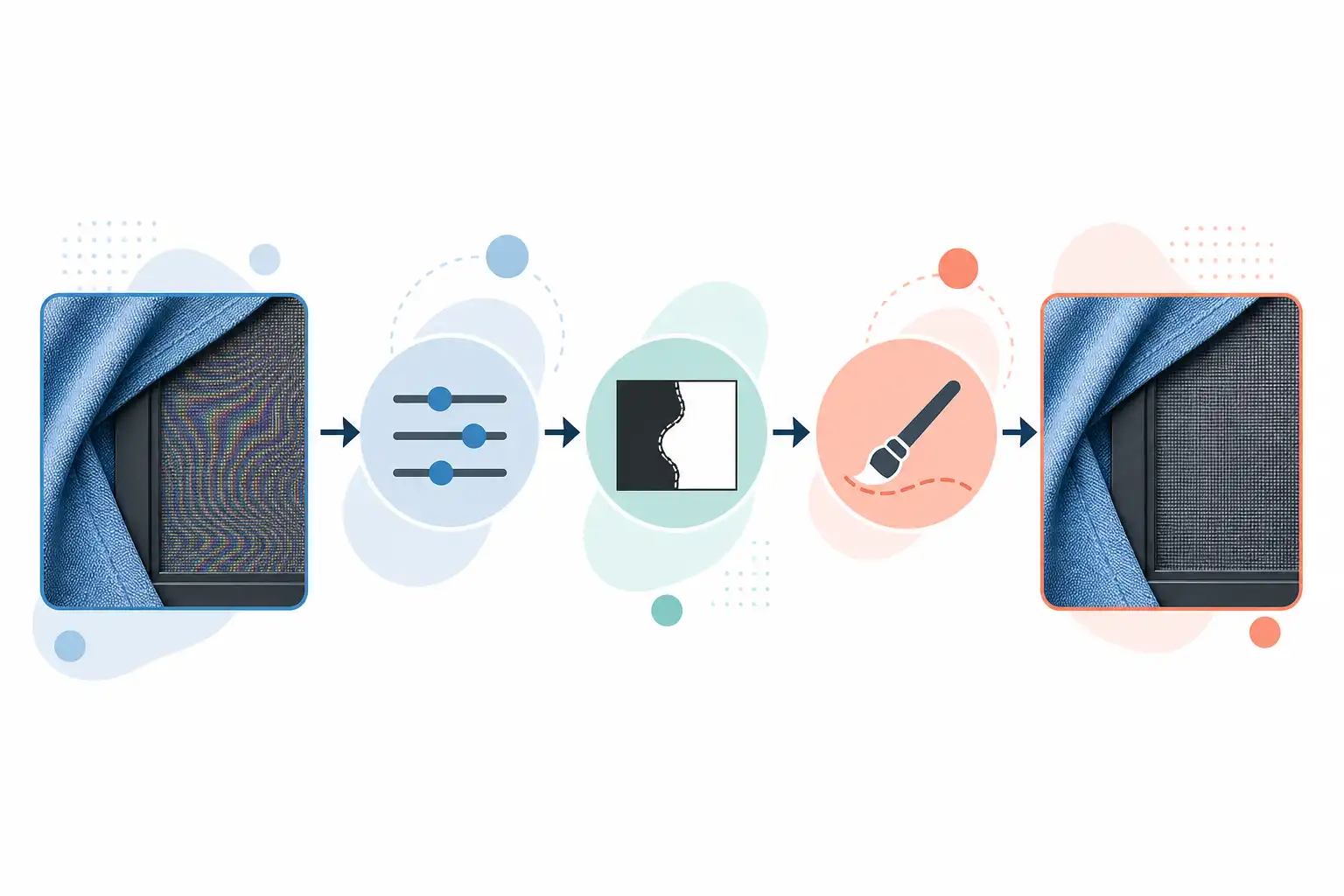
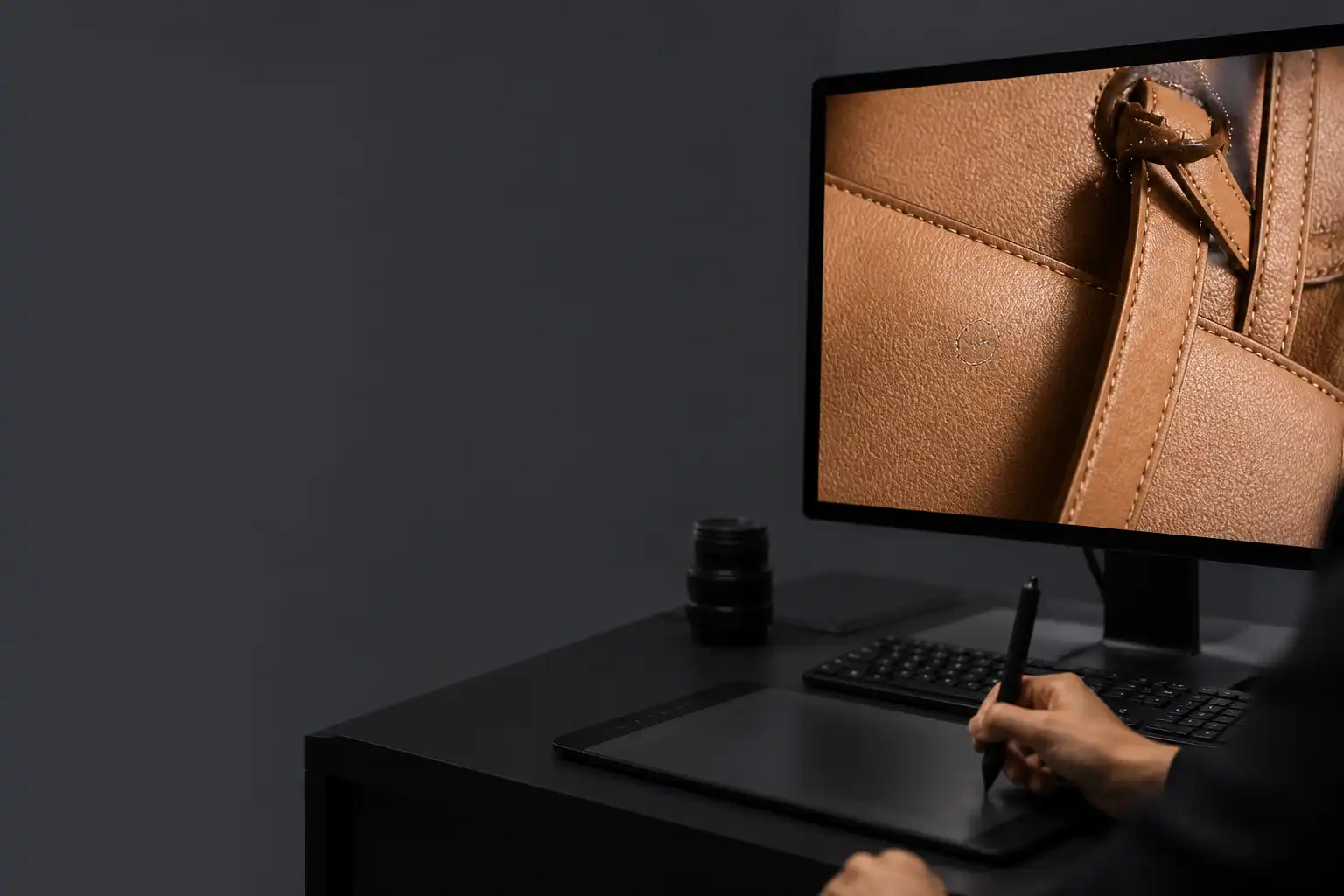
Infografik zu Moiré aus Fotos in Photoshop entfernen: Stoffe, Displays und Raster sauber korrigieren (KI-generiert).
Was Moiré verursacht und warum es nicht immer gleich aussieht
Moiré entsteht, wenn zwei feine regelmäßige Raster ungünstig aufeinandertreffen. Beim Fotografieren von Textilien kollidiert etwa die Webstruktur mit dem Sensorpixelraster. Bei Displays treffen Kamerasensor und Pixelstruktur des Bildschirms zusammen. Bei gedruckten Vorlagen können Druckraster, Scanner oder Kamerasensor die störenden Wellen erzeugen.
Das Ergebnis ist nicht immer identisch:
| Motiv | Typisches Erscheinungsbild | Geeigneter erster Ansatz |
|---|---|---|
| Feine Stoffe | Farbige Wellen oder schillernde Zonen | Farbmoiré in Camera Raw lokal reduzieren |
| Monitor, Tablet, LED-Display | Flimmern, Farbfransen, Pixelmuster | Farbkorrektur, selektive Weichzeichnung, Retusche |
| Gedruckte Broschüre oder Verpackung | Regelmäßige Rasterwellen, unruhige Flächen | Camera Raw, lokale Korrekturen, gegebenenfalls leichte Strukturminderung |
| Architekturfoto mit Gittern | Helle und dunkle Wellen | Helligkeitsmuster sehr vorsichtig glätten |
Wichtig ist die Unterscheidung zwischen Farbmoiré und Helligkeitsmoiré. Farbmoiré zeigt sich als unnatürliche Farbsäume oder bunte Wellen. Helligkeitsmoiré verändert dagegen die sichtbare Struktur selbst. Farbfehler lassen sich meist besser korrigieren. Bei Helligkeitsmustern ist Zurückhaltung entscheidend, weil aggressive Filter schnell Stoffe, Haare, Gravuren oder Druckdetails zerstören.
Ein echter Screenshot enthält übrigens normalerweise kein Moiré. Das Problem tritt auf, wenn du einen Bildschirm mit einer Kamera fotografierst. Für Webgrafiken oder Softwareansichten ist ein direkter Screenshot daher fast immer die bessere Ausgangsdatei.
Vor der Retusche: Datei und Ansicht richtig vorbereiten
Arbeite nach Möglichkeit mit der RAW-Datei. Sie enthält mehr Farbinformationen als ein bereits komprimiertes JPEG und bietet in Camera Raw mehr Spielraum. Wenn nur ein JPEG vorliegt, kannst du trotzdem mit dem Camera Raw-Filter arbeiten. Die Korrektur bleibt dann allerdings stärker vom Ausgangsmaterial abhängig.
Öffne die Datei in Photoshop und prüfe das Motiv bei 100 Prozent Ansicht. Bei 50 Prozent oder einer beliebigen Zwischenvergrößerung kann Photoshop selbst ein anderes Vorschauraster berechnen. Dadurch wirkt Moiré manchmal stärker oder schwächer, als es tatsächlich in der Ausgabe erscheint.
Lege vor dem ersten Eingriff eine Sicherheitsbasis an:
- Wandle die Hintergrundebene in ein Smartobjekt um.
- Benenne die Ebene eindeutig, zum Beispiel „Original mit Camera Raw“.
- Speichere die PSD oder PSB, bevor du Varianten ausprobierst.
- Kontrolliere die Problemstelle bei 100 Prozent und zusätzlich in der vorgesehenen Ausgabegröße.
Das Smartobjekt ist besonders wertvoll, weil du den Camera Raw-Filter später erneut öffnen und Werte anpassen kannst. Wie du deine Bearbeitung insgesamt flexibel hältst, zeigen wir auch im Beitrag Zerstörungsfrei arbeiten in Photoshop.
Farbmoiré mit Camera Raw gezielt reduzieren
Für die meisten Produktfotos von Stoffen ist Camera Raw der sinnvollste erste Schritt. Öffne bei ausgewähltem Smartobjekt „Filter“, „Camera Raw-Filter“. Zoome dort auf die betroffene Stelle. Beurteile nicht nur die Intensität der Störung, sondern auch die ursprüngliche Farbigkeit des Materials: Ein bunt gewebter Stoff darf nicht plötzlich grau und leblos aussehen.
Im Bereich „Details“ findest du die Farbentrauschung und, je nach Version, die Steuerung für Farbmoiré. Erhöhe den Wert langsam. Beobachte bei jeder Änderung zwei Dinge: Werden die farbigen Wellen ruhiger, und bleiben die echten Garnfarben erhalten?
Ein praxistauglicher Ablauf sieht so aus:
- Beginne mit einer zurückhaltenden Korrektur von Farbmoiré.
- Erhöhe bei Bedarf die Farbentrauschung nur leicht.
- Prüfe Kanten, Nähte, Logos und Stoffstrukturen.
- Nimm die Korrektur zurück, sobald Farben stumpf oder ausgewaschen wirken.
- Kontrolliere anschließend die gesamte Fläche, nicht nur den auffälligsten Bereich.
Eine globale Korrektur ist oft zu viel. Häufig betrifft Moiré nur die Vorderseite eines Shirts, einen Bildschirmbereich oder einen kleinen Teil eines Etiketts. Nutze deshalb die Maskierungswerkzeuge in Camera Raw. Mit „Pinsel“ malst du die betroffene Zone ein, mit „Objekt auswählen“ kannst du viele Produkte schnell erfassen. Für gleichmäßige Flächen helfen auch lineare oder radiale Verläufe.
Die Maskierung sollte etwas innerhalb der realen Kante liegen. Wenn du bis über eine Kontur hinaus malst, können sich Farbe und Detailwirkung sichtbar zwischen Objekt und Hintergrund unterscheiden. Arbeite bei Produktfotos lieber mit mehreren kleineren Masken als mit einer großen, groben Auswahl.
Wenn die Struktur selbst flimmert
Bei Helligkeitsmoiré reicht Farbkorrektur nicht aus. Die Versuchung ist groß, den Bereich einfach weichzuzeichnen. Das funktioniert selten überzeugend, weil Stoff dann wie lackiert wirkt und gedruckte Oberflächen ihre glaubwürdige Körnung verlieren.
Erstelle stattdessen eine Kopie deines Smartobjekts. Öffne die Kopie erneut als Smartobjekt und wende darauf einen sehr dezenten Filter an, etwa „Gaußscher Weichzeichner“ oder „Rauschen reduzieren“. Die genaue Stärke hängt von Auflösung und Motiv ab. Entscheidend ist nicht ein bestimmter Zahlenwert, sondern dass das störende Muster weniger sichtbar wird, ohne die Form der Gewebefäden oder Produktkanten aufzulösen.
Füge der weicheren Ebene eine schwarze Ebenenmaske hinzu. Male anschließend mit einem weichen weißen Pinsel und niedriger Deckkraft nur über die Moiré-Zonen. Besonders bei Kleidung solltest du Nähte, Knöpfe, Säume, Drucke und markante Falten aus der Korrektur aussparen.
Die Ebenenmaske ist hier kein Zusatz, sondern der Kern der Methode. Sie begrenzt den Qualitätsverlust auf die tatsächlich betroffenen Pixel. Wenn du das Prinzip vertiefen möchtest, lies unseren Beitrag Mit Ebenenmasken zerstörungsfrei arbeiten.
Farbmodus „Farbe“ als gezielte Hilfe
Wenn vor allem bunte Wellen stören, die Helligkeitsstruktur des Stoffs aber gut aussieht, kann eine separate Korrekturebene helfen. Lege eine Einstellungsebene „Farbton/Sättigung“ an, reduziere die Sättigung nur so weit wie nötig und beschränke sie mit einer Maske auf den Problembereich. Stelle bei Bedarf den Ebenenmodus der Korrektur auf „Farbe“.
So beeinflusst die Ebene vor allem Farbton und Sättigung, während die sichtbare Helligkeitszeichnung des Materials weitgehend erhalten bleibt. Diese Technik eignet sich besonders für violette oder grüne Farbsäume auf neutralen grauen, weißen oder schwarzen Stoffen. Mehr Grundlagen zu solchen Korrekturen findest du in unserem Ratgeber Einstellungsebenen für Farbe und Tonwert.
Displays und gedruckte Vorlagen realistisch bearbeiten
Bei fotografierten Displays ist vollständige Perfektion nicht immer möglich. Das sichtbare Pixelraster kann so fein sein, dass eine starke Glättung die gesamte Bildschirmdarstellung unnatürlich macht. Reduziere zuerst farbige Muster in Camera Raw. Bearbeite anschließend einzelne besonders störende Stellen mit einer maskierten, leicht weicheren Ebene.
Für klare UI-Elemente, Text oder Logos auf dem Display gilt: Nicht über die gesamte Anzeige weichzeichnen. Erhalte harte Kanten, indem du die Korrekturmaske an diesen Stellen ausschließt. Kleinere defekte Pixelmuster lassen sich punktuell mit Reparaturpinsel oder Bereichsreparatur korrigieren. Die Werkzeuge und ihre Grenzen erklären wir auch in Störendes entfernen: Reparatur, Stempel und generatives Füllen.
Bei abfotografierten Drucksachen solltest du prüfen, ob eine bessere Vorlage verfügbar ist. Eine PDF, eine Originaldatei oder ein hochwertiger Scan ist meist sauberer als ein Foto einer gedruckten Seite. Musst du mit dem Foto arbeiten, behandle Rastermuster lokal und zurückhaltend. Text darf nach der Korrektur nicht weich oder unlesbar werden.
Der Kontrollgang vor dem Export
Moiré kann nach einer Größenänderung wieder anders aussehen. Prüfe deshalb nicht nur die Arbeitsdatei, sondern auch die exportierte Datei in der tatsächlichen Zielgröße. Für Social Media, Shopansichten und Präsentationen können unterschiedliche Skalierungen zu unterschiedlichen Ergebnissen führen.
Gehe vor dem Export diese Punkte durch:
- Sind die bunten Wellen reduziert, ohne dass die Fläche grau wirkt?
- Bleiben Webstruktur, Nähte, Kanten und Logos glaubwürdig?
- Ist die Korrektur nur dort sichtbar, wo das Moiré tatsächlich auftrat?
- Sieht das Bild bei 100 Prozent und in der Zielgröße stimmig aus?
- Passt das Farbprofil zum vorgesehenen Ausgabeweg?
Wenn du Varianten für Web und Druck ausgibst, exportiere sie getrennt und kontrolliere beide Dateien. Eine gute Grundlage dafür ist unser Beitrag Richtig exportieren: für Web und Druck.
Moiré künftig schon bei der Aufnahme vermeiden
Die beste Retusche beginnt vor dem Auslösen. Verändere bei Stoffen leicht den Abstand, den Aufnahmewinkel oder die Brennweite. Schon eine kleine Veränderung kann das Zusammenspiel von Sensor und Gewebe deutlich verbessern. Bei Displays hilft es oft, die Bildschirmhelligkeit anzupassen, die Kamera anders auszurichten oder, wenn möglich, direkt einen Screenshot zu verwenden.
Bei uns übst du solche Entscheidungen nicht isoliert an Filterreglern, sondern an typischen Bildaufgaben aus Marketing, Produktkommunikation und Gestaltung. Passende Seminare und Termine findest du bei uns auf cmt.de.
Nächster Schritt
Passenden Kurs zu Retusche & Composing finden.
Feste Termine, erfahrene Trainer, Präsenz in München und Durchführungsgarantie. Buchen kannst du direkt auf cmt.de.
Weiterlesen
Mehr aus Retusche & Composing
-
 KI Verpackungs-Mockups in Photoshop: Etiketten und Designs realistisch auf Produkte platzieren 8 Min. Lesezeit
 -
 KI Spiegelungen aus Produktfotos in Photoshop entfernen: Glas, Metall und Displays natürlich retuschieren 8 Min. Lesezeit
 -
 KI KI-Bilder in Photoshop nachbearbeiten: Artefakte an Händen, Kanten und Texturen sauber retuschieren 8 Min. Lesezeit