Retusche & Composing
Spiegelungen aus Produktfotos in Photoshop entfernen: Glas, Metall und Displays natürlich retuschieren
Spiegelungen aus Produktfotos in Photoshop entfernen: So reduzierst du Reflexe auf Glas, Metall und Displays, ohne die Oberfläche künstlich wirken zu lassen.
 KI-generiert
 Du hast ein Produktfoto fast fertig für den Shop oder eine Kampagne aufbereitet, doch auf der glänzenden Verpackung spiegelt sich ein Fenster, auf dem Display ist die Kamera zu sehen oder eine Metallfläche zeigt einen hellen Fleck genau über dem Logo. Der schnelle Griff zum Reparaturpinsel macht die Sache oft schlimmer: Die Fläche wird fleckig, Kanten verschwimmen und das Produkt wirkt plötzlich matt oder künstlich. In Photoshop brauchst du deshalb keinen Radiergummi für Reflexe, sondern einen kontrollierten, zerstörungsfreien Workflow.
Spiegelungen sind bei Glas, Metall, Lack, Folienverpackungen und Displays nicht grundsätzlich ein Fehler. Sie zeigen, dass eine Oberfläche glänzt, gewölbt ist oder Licht aufnimmt. Problematisch werden sie erst, wenn sie vom Produkt ablenken, wichtige Informationen verdecken oder im Bild uneinheitlich wirken. Das Ziel lautet daher nicht „alles entfernen“, sondern störende Spiegelungen reduzieren und glaubwürdige Highlights bewahren.
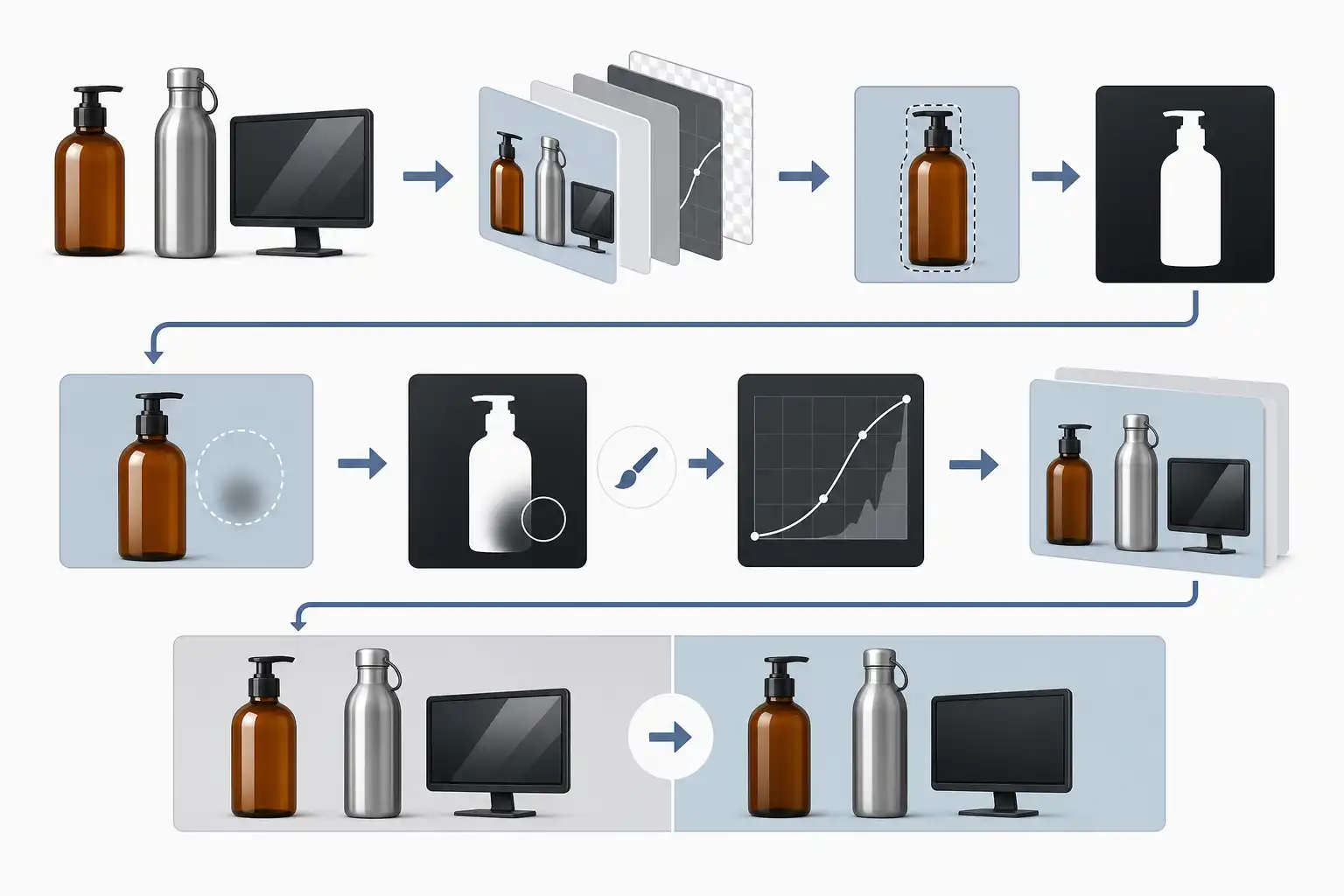
Infografik zu Spiegelungen aus Produktfotos in Photoshop entfernen: Glas, Metall und Displays natürlich retuschieren (KI-generiert).
Erst beurteilen: Was darf bleiben, was muss weg?
Bevor du retuschierst, vergrößere das Bild auf 100 Prozent und prüfe die Reflexion nach ihrer Funktion. Eine schmale, helle Lichtkante an einer Flasche betont deren Rundung. Ein breiter heller Bereich auf gebürstetem Metall kann die Materialstruktur sichtbar machen. Dagegen stören oft erkennbare Fensterrahmen, Personen, Kameras, Lampenformen, farbige Umgebung oder harte Flecken auf Schrift und Logos.
Stelle dir bei jeder Spiegelung diese Fragen:
- Verdeckt sie Produktinformationen wie Etikett, Logo, Skala oder Displayinhalt?
- Ist eine konkrete Umgebung darin erkennbar, etwa ein Fenster oder das Fotostudio?
- Passt ihre Helligkeit und Farbe zu den übrigen Lichtkanten?
- Würde die Fläche ohne diese Spiegelung noch plastisch und hochwertig wirken?
- Lässt sich der Bereich mit einer ähnlichen, sauberen Oberflächenzone ersetzen?
Diese Einschätzung spart Zeit. Wer jede helle Stelle beseitigt, nimmt dem Produkt schnell Tiefe. Besonders bei Chrom, Glas und Klavierlack gehören kontrollierte Reflexe zur Materialität.
Die Datei sauber vorbereiten
Öffne das Foto zunächst als Smartobjekt oder wandle die Hintergrundebene über „Ebene“, „Smartobjekte“, „In Smartobjekt konvertieren“ um. So bleibt das Original jederzeit erhalten. Lege darüber eine leere Retuscheebene an und benenne sie eindeutig, zum Beispiel „Reflexe reduzieren“.
Für Reparaturpinsel und Kopierstempel stellst du in der Optionsleiste als Aufnahmebereich „Aktuelle und darunterliegende Ebenen“ ein. Dadurch landen deine Korrekturen auf der leeren Ebene, nicht direkt im Bild. Dieses Prinzip ist ein wichtiger Teil von zerstörungsfreiem Arbeiten in Photoshop und erleichtert dir spätere Abstimmungen im Team.
Lege außerdem zwei Hilfsebenen an:
- Eine Einstellungsebene „Schwarzweiß“, um Helligkeitsunterschiede ohne Farbablenkung zu beurteilen.
- Eine Einstellungsebene „Gradationskurven“, mit der du den Kontrast bei Bedarf deutlich anhebst.
Blende diese Ebenen nur zur Kontrolle ein. Stark sichtbare Spiegelungen offenbaren sich häufig als unruhige Tonwertsprünge, auch wenn sie in Farbe zunächst harmlos aussehen.
Kleine Störungen mit Reparatur und Stempel behandeln
Für winzige, klar abgegrenzte Reflexe eignet sich der Bereichsreparaturpinsel. Das gilt etwa für einen kleinen weißen Punkt auf einer dunklen Verpackung oder einen Staubreflex auf Glas. Arbeite mit einem Pinsel, der nur wenig größer ist als die Störung. Prüfe das Ergebnis sofort bei 100 Prozent, denn automatisch berechnete Korrekturen können Muster, Schrift oder Kanten verfälschen.
Bei strukturierten Flächen ist der Kopierstempel meist die bessere Wahl. Nimm mit gedrückter Alt Taste eine Quelle direkt neben dem störenden Bereich auf. Die Quelle sollte dieselbe Oberflächenrichtung, Helligkeit und Struktur haben. Auf einer gebürsteten Metallfläche kopierst du beispielsweise entlang der Bürstrichtung, nicht quer dazu.
Reduziere die Deckkraft des Stempels häufig auf einen mittleren Wert und baue die Korrektur in mehreren Strichen auf. So vermeidest du harte Übergänge. Bei Glas kann eine vollständig deckende Retusche schnell wie eine milchige Fläche aussehen. Mehrere dezente Korrekturen sind in der Regel überzeugender als ein einziger, perfekter Stempelzug.
Für grundlegende Techniken zum Entfernen kleiner Bildfehler findest du ergänzend unseren Beitrag Störendes entfernen: Reparatur, Stempel und generatives Füllen.
Große Spiegelungen über Auswahl und Ebenenmasken reduzieren
Eine breite Fensterreflexion auf einer Flasche oder eine störende Lichtfläche auf einer Metallic Verpackung lässt sich selten sauber wegstempeln. Hier arbeitest du besser mit einer separaten Korrekturebene und einer präzisen Maske.
Wähle den betroffenen Bereich mit dem Auswahlwerkzeug aus. Bei klaren Produktkanten helfen Schnellauswahl, Objektauswahl oder der Zeichenstift. Weiche die Auswahl anschließend leicht ab, damit keine sichtbare Retuschekante entsteht. Wie stark die weiche Kante sein sollte, hängt von Auflösung, Produktgröße und Oberflächenverlauf ab. Kontrolliere immer visuell statt dich auf einen festen Pixelwert zu verlassen.
Erstelle nun eine Einstellungsebene „Gradationskurven“ oder „Tonwertkorrektur“. Ziehe die mittleren Tonwerte vorsichtig nach unten, wenn der Reflex zu hell ist. Bei einer dunklen, unerwünschten Spiegelung hebst du die Mitteltöne entsprechend leicht an. Die Ebenenmaske begrenzt die Korrektur auf deinen ausgewählten Bereich.
Wichtig ist, dass du nicht nur Helligkeit, sondern auch Farbe prüfst. Ein Fensterreflex kann einen bläulichen oder grünlichen Farbstich tragen. Korrigiere diesen über eine weitere Einstellungsebene, etwa „Farbton/Sättigung“ oder „Farbbalance“, ebenfalls mit derselben oder einer angepassten Maske. Eine neutrale Fläche mit falscher Farbe fällt bei Produktbildern oft stärker auf als ein kleiner Helligkeitsunterschied.
Die Methode mit Einstellungsebenen ist besonders flexibel, weil du Deckkraft, Kurve und Maske später jederzeit verändern kannst. Mehr Hintergründe dazu findest du in unserem Ratgeber zu Einstellungsebenen für Farbe und Tonwert.
Glas retuschieren, ohne die Transparenz zu verlieren
Glas ist anspruchsvoll, weil es gleichzeitig transparent, spiegelnd und häufig leicht getönt ist. Entfernst du einen Reflex zu vollständig, verliert die Flasche ihre Kontur und kann wie ausgeschnitten wirken.
Achte bei Glas auf drei Bildinformationen:
- Die äußeren Kanten definieren die Form des Gefäßes.
- Helle und dunkle Innenkanten vermitteln Wandstärke.
- Kleine Reflexe zeigen die glänzende Oberfläche.
Lässt sich eine störende Spiegelung nicht sauber aus der vorhandenen Fläche retuschieren, nutze eine symmetrische Bildseite als Quelle. Bei einer frontal fotografierten Flasche kann die saubere linke Seite eine brauchbare Grundlage für die rechte sein. Dupliziere dafür die Bildebene oder erstelle aus einer passenden Ebene eine Kopie, spiegle sie horizontal und positioniere sie über dem problematischen Bereich. Mit einer schwarzen Ebenenmaske blendest du die Kopie zunächst aus. Anschließend malst du mit einem weichen weißen Pinsel nur dort in die Maske, wo du die saubere Struktur benötigst.
Arbeite bei dieser Technik mit geringer Pinseldeckung. Glasverläufe müssen ineinander übergehen. Prüfe auch, ob Schrift, Füllstand, Etikett oder Hintergrund durch die Transparenz sichtbar bleiben müssen. Eine gespiegelte Fläche darf diese Informationen nicht versehentlich verdoppeln oder verschieben.
Metall und Lack: Verlauf statt glatter Fläche
Metalloberflächen leben von kontrollierten Verläufen. Selbst eine scheinbar einfarbige Edelstahlfläche enthält meist helle und dunkle Zonen. Wenn du einen störenden Reflex durch eine gleichmäßige graue Fläche ersetzt, wirkt Metall wie Kunststoff.
Suche deshalb zunächst eine angrenzende Zone mit vergleichbarem Verlauf. Du kannst sie mit dem Kopierstempel übertragen und über eine Ebenenmaske einpassen. Bei größeren Flächen hilft auch eine Kombination aus mehreren weichen Auswahlbereichen und Gradationskurven. Dunkle nur die hellste Stelle ab, statt die gesamte Reflexion zu löschen.
Bei gebürstetem Metall muss die Struktur erhalten bleiben. Verwende den Kopierstempel mit passender Ausrichtung und vermeide starke Weichzeichnung. Wenn eine Korrektur zu sauber aussieht, fehlt häufig genau diese feine Oberflächenstruktur.
Bei lackierten Verpackungen ist die Kante zwischen Reflex und Grundfarbe oft weicher. Hier kann eine zurückhaltende Korrektur über „Farbton/Sättigung“ genügen: Reduziere die Helligkeit oder Sättigung nur im störenden Bereich, ohne die Kontur zu verändern.
Displays und glänzende Etiketten separat betrachten
Ein Display ist keine Metallfläche. Es hat oft eine gleichmäßige schwarze oder farbige Grundfläche, dazu Text, Icons und je nach Gerät eine leichte Spiegelung. Entferne zuerst Spiegelungen, die Inhalte verdecken. Achte dann darauf, dass das Display nicht zu tiefschwarz und vollkommen flach wird. Ein sehr dezenter Verlauf oder eine schmale Lichtkante kann glaubwürdiger sein als eine vollständig schwarze Fläche.
Sind Bildschirmtexte oder Symbole durch die Spiegelung beschädigt, ist eine saubere Rekonstruktion häufig besser als großflächiges Stempeln. Text und einfache grafische Elemente kannst du auf eigenen Ebenen neu anlegen. Prüfe dabei Schriftart, Laufweite, Größe und Ausrichtung sorgfältig. Unser Beitrag über Text in Photoshop: Schrift einfügen, bearbeiten und sauber gestalten hilft dir bei den typografischen Grundlagen.
Bei glänzenden Etiketten solltest du die Druckstruktur im Blick behalten. Feine Raster, Prägungen oder Papierfasern verschwinden schnell durch starke Retusche. Arbeite hier besonders zurückhaltend und kontrolliere auch in kleiner Ansichtsgröße. Im Shop zählt nicht nur die Vergrößerung, sondern der Gesamteindruck im Produktlisting.
Generative Werkzeuge nur gezielt einsetzen
Generatives Füllen kann bei komplexen Störungen hilfreich sein, etwa wenn sich eine Person, ein Fensterrahmen oder ein Kamerastativ deutlich in einer breiten Reflexion abzeichnet. Trotzdem ist es kein Ersatz für die Beurteilung von Material und Licht. Generierte Flächen können unpassende Verläufe, verformte Produktkanten oder erfundene Strukturen erzeugen.
Nutze generative Werkzeuge daher auf einer separaten Ebene und begrenze die Auswahl eng. Vergleiche mehrere Varianten bei hoher Vergrößerung. Besonders Logos, Etiketten, technische Oberflächen und wiederkehrende Muster prüfst du kritisch. Für schwierige KI Korrekturen an Kanten und Strukturen findest du praktische Hinweise in unserem Beitrag KI Bilder in Photoshop nachbearbeiten: Artefakte an Händen, Kanten und Texturen sauber retuschieren.
Kontrolle vor dem Export
Vor dem Export blendest du deine Hilfsebenen aus und schaltest die Retuscheebene wiederholt ein und aus. So erkennst du schnell, ob du zu viel entfernt hast. Prüfe das Bild bei 100 Prozent, bei kleiner Bildschirmansicht und, falls es gedruckt wird, im vorgesehenen Ausgabekontext.
Gehe diese Abschlusscheckliste durch:
- Sind Produktkanten scharf und unverformt?
- Bleiben glaubwürdige Lichtkanten und Verläufe erhalten?
- Ist die Materialstruktur auf Metall, Glas oder Etikett noch sichtbar?
- Wurden Logos, Texte und technische Details nicht verändert?
- Wirkt die Korrektur auch bei kleiner Darstellung natürlich?
- Sind Retusche, Einstellungsebenen und Masken nachvollziehbar benannt?
Speichere die bearbeitbare PSD mit allen Ebenen. Für die Ausgabe erstellst du eine separate Datei in passendem Farbprofil und Zielformat. So bleibt dein Retuscheworkflow für spätere Varianten, Freigaben und neue Formate erhalten.
Wenn du diese Arbeitsschritte mit eigenen Shopmotiven, Verpackungen oder Kampagnenbildern vertiefen möchtest, findest du passende Seminare und Termine bei uns auf cmt.de.
Nächster Schritt
Passenden Kurs zu Retusche & Composing finden.
Feste Termine, erfahrene Trainer, Präsenz in München und Durchführungsgarantie. Buchen kannst du direkt auf cmt.de.
Weiterlesen
Mehr aus Retusche & Composing
-
 KI Moiré aus Fotos in Photoshop entfernen: Stoffe, Displays und Raster sauber korrigieren 8 Min. Lesezeit
 -
 KI Verpackungs-Mockups in Photoshop: Etiketten und Designs realistisch auf Produkte platzieren 8 Min. Lesezeit
 -
 KI KI-Bilder in Photoshop nachbearbeiten: Artefakte an Händen, Kanten und Texturen sauber retuschieren 8 Min. Lesezeit