Retusche & Composing
KI-Bilder in Photoshop nachbearbeiten: Artefakte an Händen, Kanten und Texturen sauber retuschieren
KI-Bilder in Photoshop nachbearbeiten: So retuschierst du Hände, Kanten und Texturen sauber, bevor du Motive veröffentlichst.
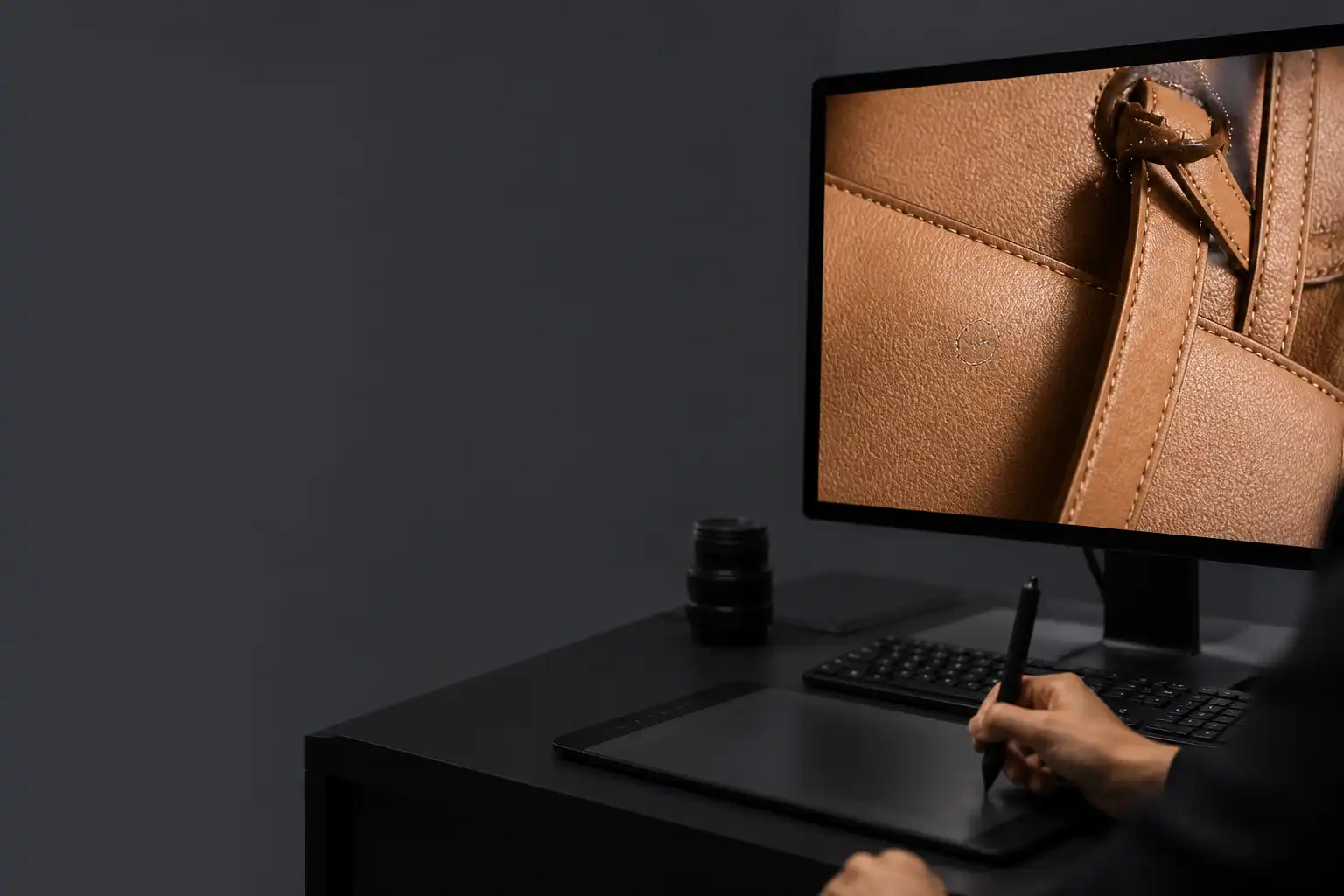 KI-generiert
 Das Kampagnenmotiv sieht auf den ersten Blick überzeugend aus: Licht, Perspektive und Stimmung passen. Beim Einfügen in die Präsentation fällt jedoch auf, dass eine Hand sechs Finger hat, die Jackenkante vor dem Hintergrund flimmert und sich die Struktur eines Holztischs auffällig wiederholt. Genau solche Fehler entscheiden darüber, ob ein KI-Bild professionell wirkt oder beim zweiten Blick unglaubwürdig wird.
KI-generierte Bilder liefern häufig starke Entwürfe, aber selten ein vollständig druckreifes oder publikationsfähiges Ergebnis. Besonders anfällig sind Hände, Schmuck, Schrift, Produktdetails, Haarspitzen, transparente Materialien und regelmäßig strukturierte Flächen. In Photoshop lässt sich vieles korrigieren, wenn du nicht versuchst, jedes Problem mit einem einzigen Werkzeug zu lösen.
Bei uns behandeln wir KI-Bilder deshalb wie jedes andere Ausgangsmaterial für ein Composing: erst prüfen, dann planen, anschließend gezielt und zerstörungsfrei bearbeiten. So bleibt die Datei nachvollziehbar, und du kannst Korrekturen auch nach einem Feedback noch sauber anpassen.

Infografik zu KI-Bilder in Photoshop nachbearbeiten: Artefakte an Händen, Kanten und Texturen sauber retuschieren (KI-generiert).
Erst prüfen, dann retuschieren
Öffne das Motiv zunächst nicht nur in der Gesamtansicht. Viele typische KI-Artefakte sind erst bei 100 Prozent oder 200 Prozent sichtbar. Kontrolliere sowohl die technische Qualität als auch die inhaltliche Plausibilität.
Achte besonders auf diese Bildbereiche:
- Hände, Füße, Ohren, Zähne und Augen
- Übergänge zwischen Person und Hintergrund
- Schmuck, Brillen, Knöpfe, Reißverschlüsse und Logos
- Schrift, Verpackungen, Displays und Beschilderungen
- Haare vor hellem oder unruhigem Hintergrund
- Stoffe, Holz, Stein, Gras, Wasser und andere wiederkehrende Texturen
- Schattenwürfe, Spiegelungen und Kontaktpunkte zum Boden
- Kanten von Objekten, die nachträglich eingefügt oder generiert wirken
Arbeite dich systematisch von großen zu kleinen Problemen vor. Prüfe erst Bildaufbau, Perspektive und Licht. Danach folgen Kanten und Details. Es bringt wenig, einzelne Haare sauber zu retuschieren, wenn die Handhaltung oder der Schatten grundsätzlich nicht plausibel ist.
Lege für die Retusche eine neue leere Ebene über dem Hintergrund an und benenne sie eindeutig, etwa „Retusche Hände“ oder „Kantenkorrektur“. Aktiviere bei Reparaturwerkzeugen die Option, aktuelle und darunterliegende Ebenen aufzunehmen. So bleibt das Original unverändert. Die Grundlagen dafür erklären wir auch in unserem Beitrag zu zerstörungsfreiem Arbeiten in Photoshop.
Hände und unplausible Details korrigieren
Hände sind bei KI-Bildern ein häufiger Schwachpunkt. Zu viele oder zu wenige Finger, unlogische Gelenke, verschmolzene Hautpartien oder Schmuck ohne nachvollziehbare Befestigung sind typische Fehler. Ob eine Retusche sinnvoll ist, hängt von der Größe des Problems ab.
Kleine Störungen kannst du häufig mit Reparatur-Pinsel, Bereichsreparatur-Pinsel oder Kopierstempel beheben. Entferne etwa einen zusätzlichen Fingernagel, eine unplausible Falte oder einen verschmierten Ring. Arbeite mit einer kleinen, weichen Pinselspitze und nimm passende Bildbereiche als Quelle auf. Bei Haut ist es wichtig, nicht nur Farbe zu kopieren, sondern die Richtung und Feinheit der Struktur zu beachten.
Bei größeren Fehlern solltest du nicht versuchen, eine gesamte Hand aus kleinen Fragmenten zusammenzustempeln. Das wird meist sichtbar, weil Proportionen, Licht und Hautstruktur nicht zusammenpassen. Besser sind diese Optionen:
- Schneide eine glaubwürdige Hand aus einem anderen, passend lizenzierten Bild aus und passe sie als Smartobjekt an.
- Nutze eine vorhandene, anatomisch plausible Bildpartie und transformiere sie vorsichtig.
- Generiere den problematischen Bereich erneut, wenn der Bildstil und die gewünschte Form kontrollierbar bleiben.
- Beschneide das Motiv anders, wenn die Hand für die Aussage nicht entscheidend ist.
Nach einer umfangreicheren Korrektur musst du Licht und Farbe angleichen. Eine separate Einstellungsebene mit Gradationskurve, Farbton/Sättigung oder Farbbalance kann helfen. Begrenze ihre Wirkung mit einer Schnittmaske auf das neue Element. Für die Feinabstimmung von Helligkeit und Kontrast sind Tonwertkorrektur und Gradationskurven besonders nützlich.
Harte Kanten und Freistellfehler natürlich einarbeiten
Ein KI-Motiv kann wie sauber freigestellt aussehen und dennoch künstlich wirken. Verräterisch sind helle Säume, dunkle Ränder, ausgefranste Konturen oder Kanten, deren Schärfe nicht zum Hintergrund passt. Das passiert oft an Haaren, Kleidung, Armen und Produktumrissen.
Arbeite bei solchen Problemen mit einer Ebenenmaske statt mit dem Radiergummi. Auf der Maske blendest du störende Bereiche kontrolliert aus und kannst sie jederzeit zurückholen. Verwende zunächst einen weichen Pinsel mit niedriger Deckkraft. Bei klaren Produktkanten ist ein härterer Pinsel sinnvoll, bei Haaren und Stoffkanten dagegen ein weicher Übergang.
Diese Reihenfolge hat sich in der Praxis bewährt:
| Prüfschritt | Typisches Problem | Geeignete Korrektur |
|---|---|---|
| Kante bei 100 Prozent prüfen | Heller oder dunkler Saum | Maske verfeinern, Farbsäume reduzieren |
| Schärfe vergleichen | Objekt wirkt ausgeschnitten | Kante leicht weichzeichnen oder Hintergrundschärfe anpassen |
| Lichtkante kontrollieren | Unpassender heller Rand | Mit Abwedler und Nachbelichter oder Malebene korrigieren |
| Schatten prüfen | Objekt schwebt im Raum | Eigenen Kontakt- und Schlagschatten anlegen |
| Gesamtansicht kontrollieren | Korrektur wirkt lokal gut, im Motiv aber falsch | Deckkraft und Maskenübergang nachjustieren |
Lege Schatten auf einer eigenen Ebene an. Male mit einem großen, weichen schwarzen Pinsel bei geringer Deckkraft und stelle die Ebene je nach Bild auf „Multiplizieren“. Reduziere anschließend die Deckkraft deutlich und verwische den Schatten nur so weit, wie es zur Lichtquelle und Entfernung passt. Ein Kontaktpunkt direkt unter Schuh, Hand oder Produkt benötigt meist einen etwas dichteren Schatten als der restliche Schlagschatten.
Für anspruchsvollere Freistellungen und maskierte Übergänge findest du weitere Methoden in unserem Ratgeber Freistellen in Photoshop: die besten Methoden.
Wiederholte und verschmierte Texturen reparieren
KI-Bilder erzeugen Texturen oft nur auf den ersten Blick überzeugend. Bei genauer Betrachtung wiederholen sich Maserungen, Blätter, Stofffalten oder Pflastersteine. Andere Bereiche wirken verschmiert, als hätte jemand Details mit einem feuchten Pinsel verwischt. Besonders kritisch ist das bei Produkten, Architektur und nahen Porträts.
Der Reparatur-Pinsel eignet sich für kleine, isolierte Fehler. Für größere Flächen ist der Kopierstempel meist besser steuerbar, weil du Quelle, Strukturverlauf und Deckkraft bewusst festlegst. Klone nicht immer aus derselben Stelle, sonst erzeugst du neue Wiederholungen. Wechsle die Quelle regelmäßig und passe die Pinselgröße an die Struktur an.
Bei Stoffen, Holz und Stein gilt: Folge dem Verlauf der Oberfläche. Eine Holzmaserung muss in ihrer Richtung weiterlaufen, eine Stofffalte braucht einen plausiblen Höhenverlauf, und eine Wandstruktur darf nicht abrupt ihre Körnung ändern. Zoome für die Detailarbeit hinein, kontrolliere aber regelmäßig bei 50 Prozent oder in der Gesamtansicht. Was bei 200 Prozent perfekt aussieht, kann im Layout unnötig unruhig sein.
Wenn eine große Fläche vollständig unbrauchbar ist, kann ein separater Bildausschnitt als Texturquelle sinnvoller sein als langes Stempeln. Platziere ihn als Smartobjekt, verzerrst ihn perspektivisch passend und blendest ihn mit einer Maske ein. Ergänze anschließend Licht und Körnung, damit sich die neue Fläche einfügt. Smartobjekte machen solche Korrekturen flexibel, wie wir in Smartobjekte: flexibel und zerstörungsfrei bearbeiten zeigen.
Schrift, Logos und Produktdetails nicht „irgendwie“ retten
KI-generierte Schrift ist häufig unleserlich oder besteht aus Fantasiezeichen. Auch Markenlogos, Etiketten und Verpackungsinformationen sind oft verfälscht. Hier ist Retusche mit Stempel oder Reparaturwerkzeug selten die richtige Lösung.
Decke den fehlerhaften Bereich zunächst sauber ab, etwa mit einer nachgebauten Farbfläche, einer geeigneten Bildstruktur oder einem perspektivisch angepassten Element. Setze die korrekte Schrift anschließend als Textebene neu. Bei Verpackungen und Schildern musst du Text, Perspektive, Material und Schatten gemeinsam betrachten. Ein korrekt geschriebenes Wort wirkt dennoch falsch, wenn es keine passende Verzerrung oder keine Spiegelung aufweist.
Verwende Logos und Markenelemente nur, wenn du die nötigen Nutzungsrechte hast und die aktuelle Gestaltungsrichtlinie kennst. Das gilt auch für KI-generierte Motive, die Markenbestandteile nur ähnlich nachbilden. Mehr zur transparenten Kennzeichnung von KI-Bearbeitungen findest du in unserem Beitrag zu Content Credentials in Photoshop.
Qualitätscheck vor Export und Veröffentlichung
Bevor du das Motiv für Social Media, eine Präsentation oder eine Kampagne freigibst, lohnt sich ein kurzer Abschlusscheck. Schalte dabei einzelne Retuscheebenen testweise aus und wieder ein. So erkennst du schnell, ob eine Korrektur wirklich verbessert oder nur zusätzliche Unruhe erzeugt.
- Prüfe das Bild bei 100 Prozent auf Kanten, Wiederholungen und Stempelspuren.
- Prüfe es verkleinert in der vorgesehenen Ausgabegröße.
- Kontrolliere Hände, Gesichter, Schrift und Produktdetails ein zweites Mal.
- Vergleiche Schärfe, Rauschen und Farbigkeit zwischen retuschierten und ursprünglichen Bereichen.
- Prüfe, ob Schatten und Reflexe dieselbe Lichtquelle erzählen.
- Speichere die bearbeitbare PSD mit klar benannten Ebenen.
- Exportiere erst danach die benötigten Formate für Web, Social Media oder Präsentation.
Für Teams ist außerdem wichtig, die Bearbeitung nachvollziehbar zu dokumentieren: Welche Bildbereiche wurden ersetzt, welche Textinhalte neu gesetzt, welche Elemente stammen aus anderen Quellen? Das erleichtert Feedback, spätere Varianten und eine saubere Übergabe.
Passende Seminare und Termine für Photoshop, Retusche und Composing findest du bei uns auf cmt.de.
Nächster Schritt
Passenden Kurs zu Retusche & Composing finden.
Feste Termine, erfahrene Trainer, Präsenz in München und Durchführungsgarantie. Buchen kannst du direkt auf cmt.de.
Weiterlesen
Mehr aus Retusche & Composing
-
 KI Moiré aus Fotos in Photoshop entfernen: Stoffe, Displays und Raster sauber korrigieren 8 Min. Lesezeit
 -
 KI Verpackungs-Mockups in Photoshop: Etiketten und Designs realistisch auf Produkte platzieren 8 Min. Lesezeit
 -
 KI Spiegelungen aus Produktfotos in Photoshop entfernen: Glas, Metall und Displays natürlich retuschieren 8 Min. Lesezeit