Retusche & Composing
Produktfotos mit Generativem Erweitern für neue Formate anpassen
Mit Generativem Erweitern passt du Produktfotos in Photoshop glaubwürdig für Hochformat, Querformat und quadratische Anzeigen an.
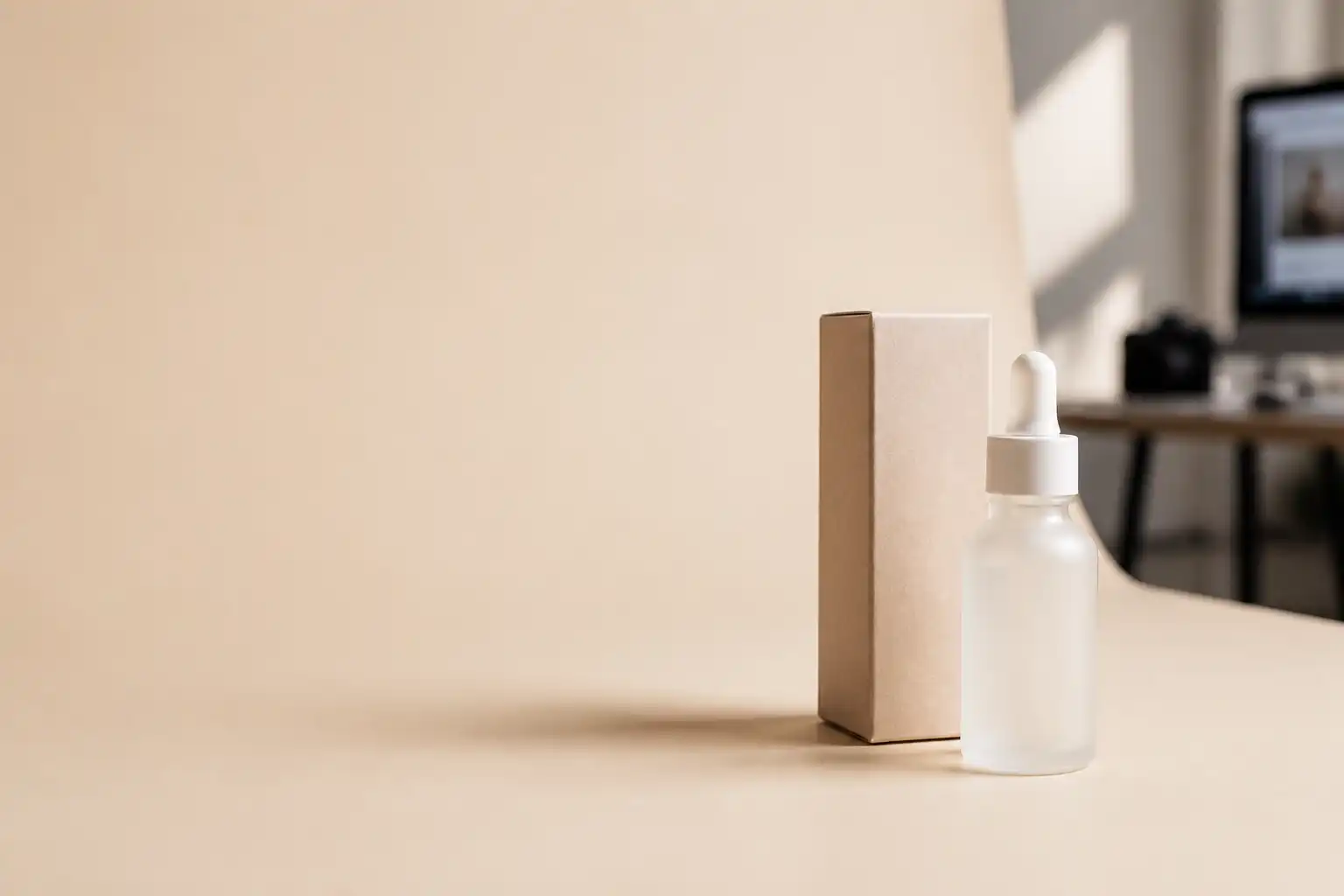 KI-generiert
 Das Produktfoto ist gut, aber das Anzeigenformat passt nicht: Der Freisteller einer Parfümflasche funktioniert im quadratischen Social-Media-Post, im Hochformat fehlt oben und unten Raum, im breiten Banner fehlen links und rechts überzeugende Bildbereiche. Früher bedeutete das oft neue Retusche, aufwendiges Composing oder sogar ein weiteres Shooting. Mit Generativem Erweitern in Adobe Photoshop kannst du bestehende Motive gezielt auf neue Formate bringen. Entscheidend ist jedoch nicht, ob Photoshop neue Pixel erzeugen kann, sondern ob das Ergebnis wie eine bewusst fotografierte Szene aussieht.
Für Marketing- und Design-Teams ist diese Funktion besonders nützlich, wenn aus einem vorhandenen Key Visual mehrere Varianten entstehen sollen. Produkt, Marke, Lichtstimmung und Bildaussage müssen dabei konsistent bleiben. Wir zeigen dir, wie du Bildflächen sinnvoll erweiterst, glaubwürdige Hintergründe und Schatten sicherst und KI-generierte Ränder sauber prüfst.
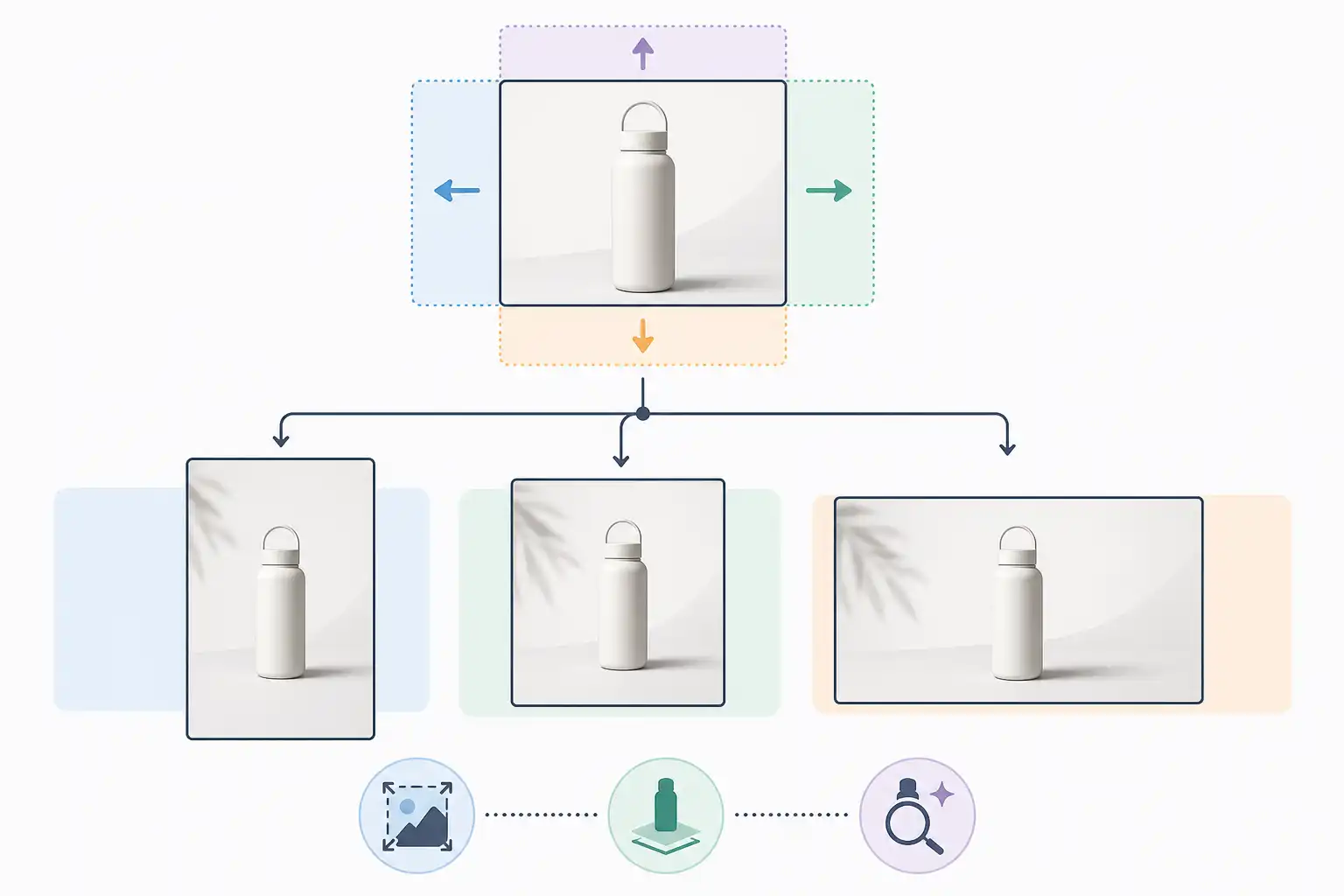
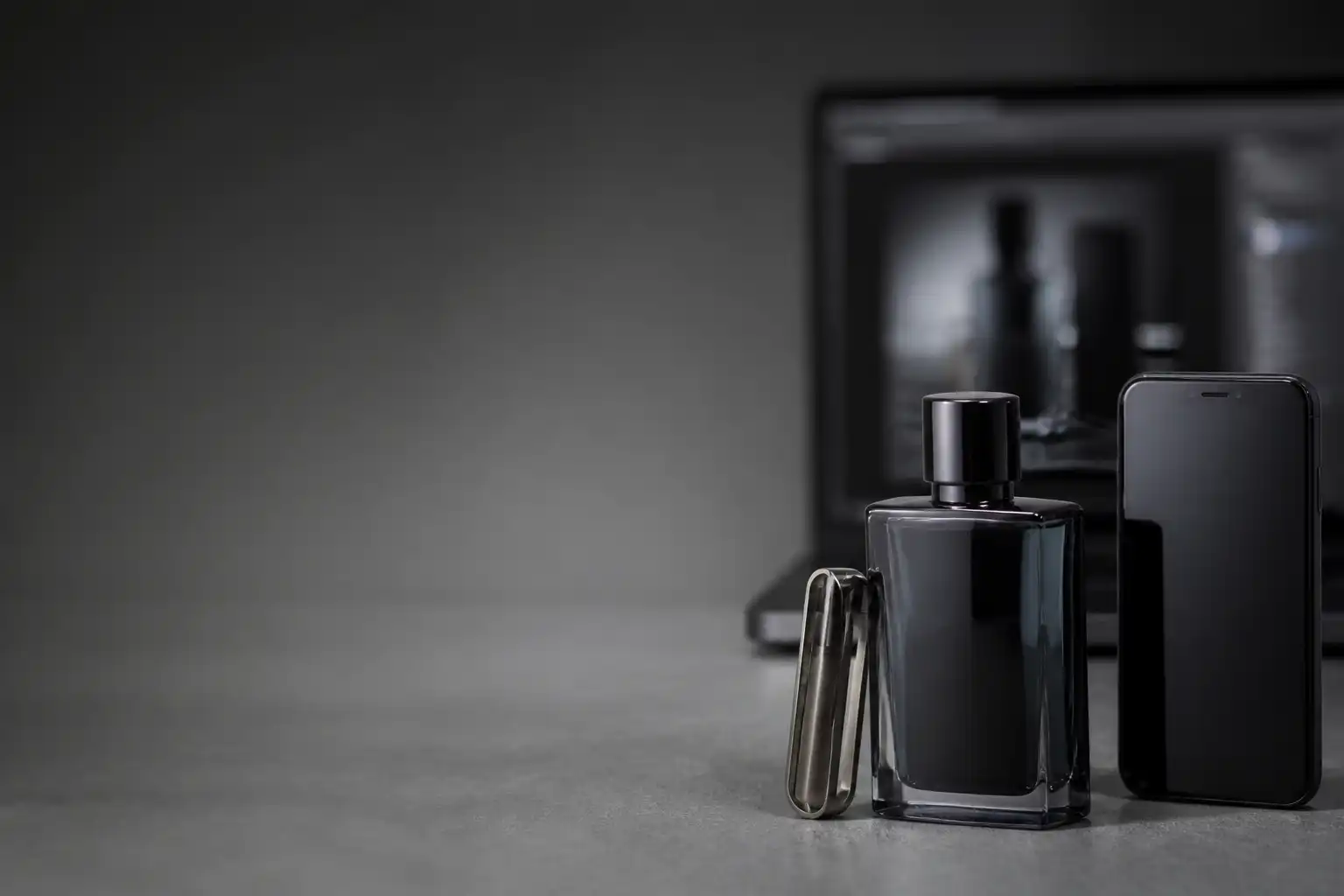
Infografik zu Produktfotos mit Generativem Erweitern für neue Formate anpassen (KI-generiert).
Wann Generatives Erweitern für Produktfotos sinnvoll ist
Generatives Erweitern eignet sich vor allem dann, wenn das zentrale Produkt bereits hochwertig fotografiert wurde und lediglich mehr Umgebung benötigt wird. Typische Situationen sind:
- Ein quadratisches Produktmotiv soll für ein vertikales Story- oder Display-Format genutzt werden.
- Ein Hochformat muss für einen breiten Website-Banner oder Newsletter erweitert werden.
- Ein Produkt steht zu nah am Bildrand und braucht mehr Raum für Text, Preis oder Call-to-Action.
- Eine Kampagne verlangt mehrere Seitenverhältnisse mit derselben Bildsprache.
- Ein Hintergrund soll großzügiger wirken, ohne das Produkt kleiner skalieren zu müssen.
Besonders gut funktioniert die Methode bei ruhigen, strukturierten Hintergründen: farbige Papierflächen, Studiowände, sanfte Farbverläufe, unscharfe Interieurs, Himmel, Sand oder gleichmäßige Oberflächen. Schwieriger werden komplexe Szenen mit wiederkehrenden Mustern, präzisen Architekturlinien, Spiegelungen, dichtem Pflanzenbewuchs oder typografischen Elementen.
Ein wichtiger Grundsatz lautet: Generatives Erweitern ergänzt eine Aufnahme, ersetzt aber keine sorgfältige Bildkonzeption. Je besser Ausgangsbild, Perspektive und Licht angelegt sind, desto zuverlässiger lassen sich neue Bildbereiche erzeugen.
Das Ausgangsbild vorbereiten
Bevor du die Arbeitsfläche vergrößerst, prüfst du das Bild technisch und gestalterisch. Arbeite möglichst mit der Originaldatei oder einer hochwertigen, ausreichend großen Version. Stark komprimierte Bilder, kleine Webdateien oder bereits mehrfach exportierte Motive liefern weniger Reserven für Retusche und Erweiterung.
Lege zunächst eine Arbeitskopie an und arbeite nicht destruktiv. In Photoshop bedeutet das: Bewahre die Hintergrundebene, verwende Einstellungsebenen für Farbkorrekturen und halte Retuschen auf separaten Ebenen. So kannst du später nachvollziehen, welche Teile aus dem Original stammen und welche Bereiche generiert oder nachbearbeitet wurden.
Vor dem Erweitern solltest du diese Punkte klären:
- Wo liegt das Produkt im finalen Layout?
- Wo sollen Text, Logo und rechtlich notwendige Hinweise stehen?
- Welche Ränder braucht das jeweilige Ausgabemedium?
- Welche Fläche darf ruhig bleiben, damit Inhalte lesbar sind?
- Welche Bildbereiche sind für die Markenwirkung unverzichtbar?
- Welche Details dürfen sich auf keinen Fall verändern?
Gerade bei Verpackungen, Etiketten, Logos, technischen Produkten oder Lebensmitteln gilt: Das eigentliche Produkt bleibt möglichst unangetastet. Generative Werkzeuge können Buchstaben, Symbole, Materialdetails oder Kanten ungewollt verändern. Schütze das Produkt deshalb durch eine Auswahl oder Ebenenmaske, bevor du am Umfeld arbeitest.
Arbeitsfläche gezielt auf das Zielformat erweitern
Wähle zunächst das gewünschte Seitenverhältnis. Das kann ein quadratisches Format, ein Hochformat oder ein breites Querformat sein. Entscheidend ist nicht nur die neue Größe, sondern der Bildausschnitt: Ein Produkt kann im Hochformat mittig funktionieren, im Banner aber bewusst seitlich platziert werden, damit Platz für eine Botschaft entsteht.
Mit dem Freistellungswerkzeug kannst du die Arbeitsfläche über die vorhandenen Bildränder hinausziehen. Aktiviere dabei die Funktion für Generatives Erweitern. Photoshop markiert den neuen Bereich und erzeugt auf Wunsch passende Bildinhalte.
Bei einfarbigen oder einfach verlaufenden Hintergründen erhältst du oft die besten Resultate ohne Texteingabe. Photoshop orientiert sich dann an Licht, Farbe, Perspektive und vorhandener Struktur. Bei klaren Szenen kann eine kurze Beschreibung helfen, etwa „helle Studiowand mit weichem Schatten“ oder „beige Papierfläche“. Formuliere knapp und beschreibe vor allem Umgebung und Stimmung, nicht das Produkt selbst.
Erzeuge mehrere Varianten und vergleiche sie nicht nur in der großen Arbeitsansicht. Verkleinere die Ansicht regelmäßig auf die spätere Anzeigegröße. Was bei 200 Prozent überzeugend aussieht, kann im finalen Layout plötzlich künstlich wirken. Umgekehrt verschwinden kleine Unregelmäßigkeiten bei einer kleinen mobilen Anzeige oft vollständig.
Hintergrund und Licht glaubwürdig weiterführen
Der häufigste Fehler bei erweiterten Produktfotos ist kein offensichtlicher KI-Fehler, sondern ein Bruch in der Bildlogik. Die Fläche wirkt zwar auf den ersten Blick passend, doch Licht, Tiefenschärfe oder Materialität stimmen nicht mit dem Original überein.
Achte besonders auf diese Merkmale:
| Prüfpunkt | Worauf du achtest |
|---|---|
| Lichtquelle | Richtung, Härte und Helligkeit des Lichts müssen zum Produkt passen. |
| Farbtemperatur | Warme Studiolichter dürfen nicht in einen kühlen, grau-blauen Rand übergehen. |
| Perspektive | Tischkante, Wandfläche oder Horizont müssen in derselben Flucht weiterlaufen. |
| Tiefenschärfe | Unscharfe Hintergründe brauchen einen vergleichbaren Unschärfeverlauf. |
| Materialität | Papier, Stein, Stoff oder Holz dürfen am Bildrand nicht plötzlich anders wirken. |
| Wiederholungen | Muster, Fliesen, Lamellen und Pflanzen dürfen keine auffälligen Dopplungen zeigen. |
Wenn der Hintergrund nur aus Farbe oder einer sanften Struktur besteht, ist eine manuelle Ergänzung oft schneller und kontrollierbarer als eine vollständige Generierung. Du kannst etwa mit einer Farbfläche, einer Verlaufsfüllung und einer dezenten Struktur arbeiten. Eine geringe Körnung hilft dabei, unterschiedliche Bildbereiche optisch zusammenzuführen.
Bei fotografischen Hintergründen lohnt es sich, Generatives Erweitern und klassische Retusche zu kombinieren. Lass Photoshop zunächst grobe Umgebung erzeugen. Danach korrigierst du Übergänge mit Reparaturpinsel, Kopierstempel, Auswahlmasken oder lokalem Abwedeln und Nachbelichten. Auf diese Weise bleibt die KI ein Werkzeug für Fläche und Variation, während du die Bildqualität steuerst.
Schatten nicht blind generieren lassen
Ein Produktschatten verankert das Motiv im Raum. Fehlt er, schwebt das Produkt. Ist er zu dunkel, zu scharf oder in der falschen Richtung angelegt, wirkt die gesamte Anzeige künstlich. Gerade hier solltest du KI-Ergebnisse kritisch behandeln.
Zunächst prüfst du den Originalschatten: Wo beginnt er? Wie weich ist seine Kante? Wie weit läuft er aus? Welche Farbe hat er? Ein Schatten ist selten einfach schwarz. In warmem Licht kann er leicht bräunlich sein, auf farbigen Untergründen nimmt er oft einen Anteil der Umgebungsfarbe auf.
Wird nur der Hintergrund seitlich erweitert, sollte der Originalschatten möglichst unangetastet bleiben. Falls die neue Bildfläche auch Schatten enthalten muss, ist eine manuelle Ergänzung häufig die zuverlässigste Lösung:
- Lege eine neue Ebene unter dem Produkt an.
- Male mit einem großen, weichen Pinsel eine dunkle Grundform in Richtung des vorhandenen Schattens.
- Reduziere die Deckkraft deutlich und passe den Ebenenmodus bei Bedarf an.
- Weiche die Schattenkante über einen Filter oder eine weiche Maske ab.
- Passe Farbe und Dichte mit Einstellungsebenen an.
- Prüfe den Schatten bei heller und dunkler Benutzeroberfläche sowie auf neutralem Hintergrund.
Bei transparenten, glänzenden oder spiegelnden Produkten ist zusätzliche Vorsicht nötig. Glas, Metall und hochglänzende Verpackungen reagieren stark auf Umgebung und Licht. Ein neu erzeugter Hintergrund kann sich in solchen Oberflächen sichtbar widerspiegeln, obwohl das Originalprodukt aus einer anderen Szene stammt. In diesen Fällen ist ein kontrolliertes Composing mit separatem Hintergrund oft überzeugender.
Qualitätskontrolle vor der Freigabe
Generierte Ränder dürfen nicht nur ästhetisch, sondern auch inhaltlich plausibel sein. Plane deshalb eine kurze, feste Qualitätskontrolle ein. Sie verhindert, dass merkwürdige Details erst nach der Veröffentlichung auffallen.
Prüfe jede Formatvariante in drei Ansichten: in 100 Prozent, stark vergrößert und in der geplanten Endgröße. Wechsle außerdem zwischen verschiedenen Hintergründen der Photoshop-Oberfläche oder exportiere einen schnellen Test. Kontrast und Kantenfehler zeigen sich dadurch oft deutlicher.
Diese Checkliste hilft dir bei der Abnahme:
- Das Produkt selbst ist unverändert und korrekt dargestellt.
- Logos, Beschriftungen, Etiketten und Verpackungsdetails sind lesbar und vollständig.
- Hintergrundstruktur, Perspektive und Licht verlaufen ohne sichtbaren Bruch weiter.
- Schattenrichtung und Schattenintensität passen zum Original.
- Es gibt keine doppelten Objekte, unlogischen Formen oder störenden Musterwiederholungen.
- An den Übergängen zwischen Original und Erweiterung sind keine harten Kanten sichtbar.
- Textflächen bleiben ruhig genug und konkurrieren nicht mit dem Produkt.
- Das Bild wirkt auch in kleiner Ausgabegröße sauber und eindeutig.
- Exportformat, Farbprofil und Auflösung entsprechen dem vorgesehenen Einsatz.
Dokumentiere bei wiederkehrenden Kampagnen außerdem, welche Varianten freigegeben wurden. Ein klar benannter Ordner, eine Versionierung und eine kurze Notiz zur eingesetzten Vorlage sparen später viel Zeit. So kann das Team nachvollziehen, welches Ausgangsbild für welches Format genutzt wurde und welche Retuschen manuell ergänzt wurden.
So wird aus einem Einzelbild ein belastbares Kampagnenmotiv
Generatives Erweitern ist am stärksten, wenn du nicht von einem einzelnen Zufallsergebnis abhängig bist. Entwickle stattdessen eine kleine Produktionsroutine: Ausgangsbild sichern, Layoutfläche definieren, Erweiterung erzeugen, Schatten prüfen, Übergänge retuschieren, Endformat kontrollieren. Damit entstehen Varianten, die zusammengehören und trotzdem für unterschiedliche Kanäle funktionieren.
Wenn du regelmäßig Produktbilder für Anzeigen, Shops, Newsletter oder Social Media aufbereitest, lohnt sich ein sicherer Umgang mit Ebenen, Masken, Auswahltechniken und Farbkorrekturen. Denn erst diese Grundlagen machen aus einem generierten Rand ein glaubwürdiges Composing. Passende Seminare und Termine findest du bei uns auf cmt.de.
Nächster Schritt
Passenden Kurs zu Retusche & Composing finden.
Feste Termine, erfahrene Trainer, Präsenz in München und Durchführungsgarantie. Buchen kannst du direkt auf cmt.de.
Weiterlesen
Mehr aus Retusche & Composing
-
 KI Moiré aus Fotos in Photoshop entfernen: Stoffe, Displays und Raster sauber korrigieren 8 Min. Lesezeit
 -
 KI Verpackungs-Mockups in Photoshop: Etiketten und Designs realistisch auf Produkte platzieren 8 Min. Lesezeit
 -
 KI Spiegelungen aus Produktfotos in Photoshop entfernen: Glas, Metall und Displays natürlich retuschieren 8 Min. Lesezeit