Retusche & Composing
Generatives Füllen mit Referenzbild in Photoshop: konsistente Kampagnenmotive erstellen
Generatives Füllen mit Referenzbild in Photoshop: So erstellst du konsistente Kampagnenmotive mit glaubwürdigen Hintergründen und Requisiten.
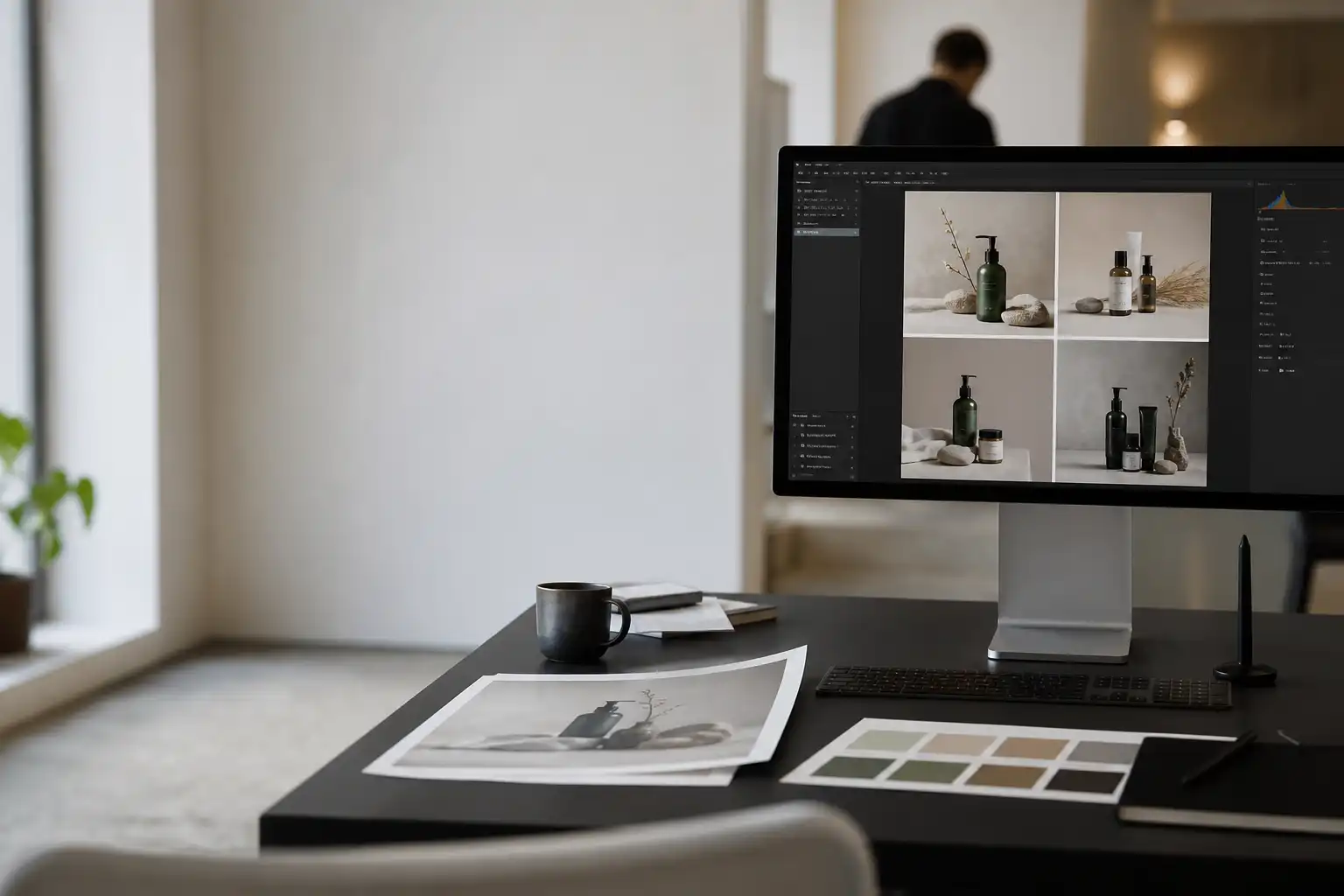 KI-generiert
 Montagmorgen im Marketing-Team: Für eine neue Kampagne fehlen noch mehrere Motive, aber das Fotoshooting liefert nur einen Teil der gewünschten Szenen. Ein Motiv braucht mehr Raum nach rechts für die Textfläche, ein anderes soll dieselbe warme Studiostimmung erhalten, und bei einem dritten fehlt ein passendes Requisit. Generatives Füllen in Photoshop kann solche Lücken schließen. Damit die Ergebnisse nicht wie zufällig zusammengesetzte Einzelbilder aussehen, brauchst du jedoch mehr als einen guten Prompt. Ein Referenzbild hilft dir, Licht, Farbwelt, Materialität und Bildstimmung über mehrere Motive hinweg kontrollierter zu führen.
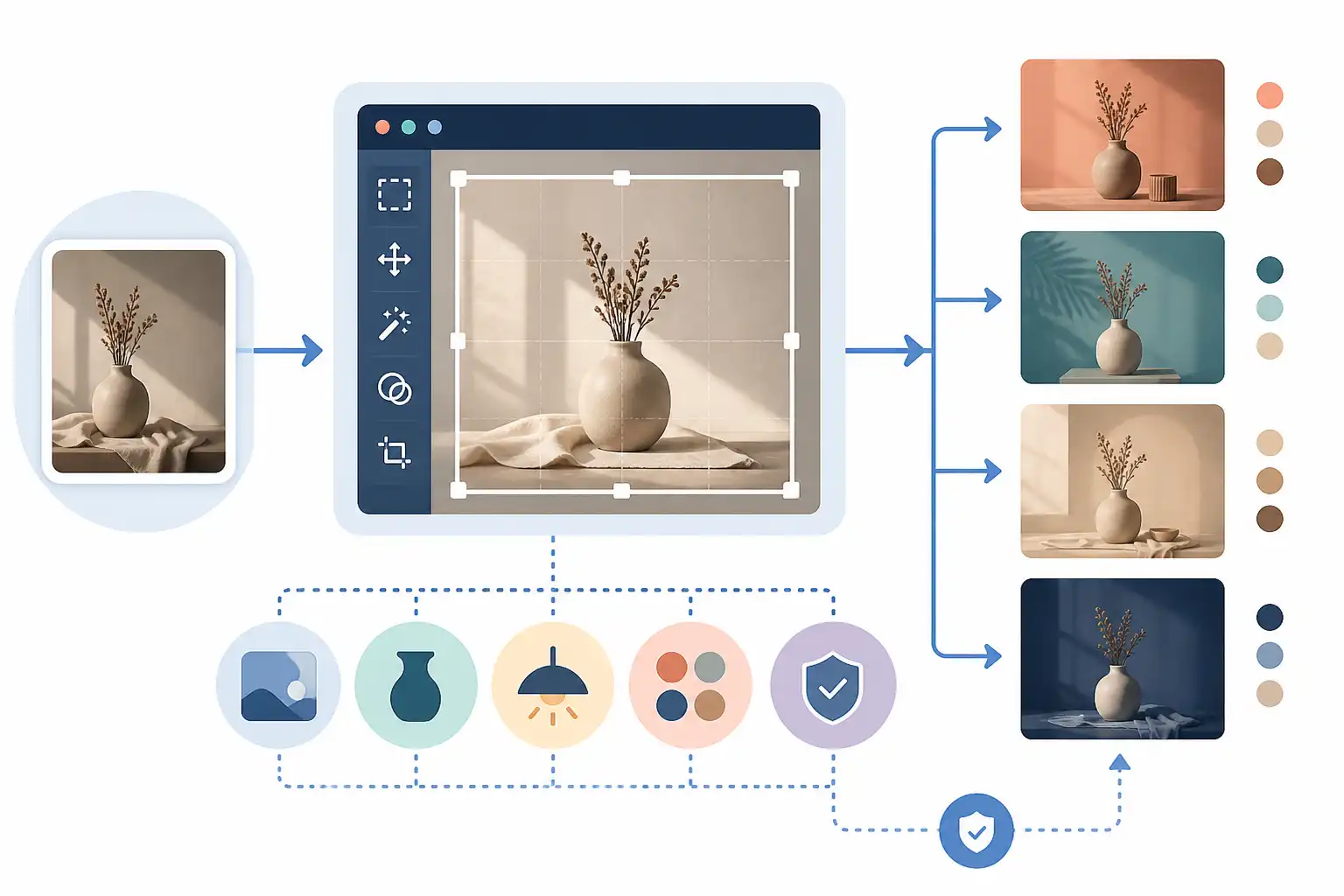
Infografik zu Generatives Füllen mit Referenzbild in Photoshop: konsistente Kampagnenmotive erstellen (KI-generiert).
Was ein Referenzbild beim generativen Arbeiten leistet
Ein Referenzbild ist kein exakter Bauplan, den Photoshop unverändert kopiert. Es dient vielmehr als visuelle Orientierung für die KI. Je nach verwendeter Photoshop-Version und Funktion kann es Einfluss auf Stil, Beleuchtung, Farbigkeit, Oberflächen oder die grundsätzliche Bildanmutung nehmen.
Für Kampagnen ist das besonders hilfreich. Du möchtest beispielsweise mehrere Produkte in einer ruhigen, hochwertigen Atmosphäre zeigen: sanftes Seitenlicht, cremefarbener Hintergrund, natürliche Schatten, matter Travertin und zurückhaltende Grünpflanzen. Wenn jedes Teammitglied diese Angaben frei formuliert oder verschiedene Ausgangsfotos verwendet, entstehen schnell Unterschiede. Ein Bild wirkt kühl, das nächste zu kontrastreich, ein drittes plötzlich deutlich verspielter.
Ein gut gewähltes Referenzbild schafft eine gemeinsame visuelle Leitplanke. Es ersetzt aber weder ein Gestaltungskonzept noch die Prüfung durch erfahrene Bildbearbeitung. Besonders bei Produkten, Menschen, Logos, Verpackungen und komplexen Perspektiven bleibt deine Kontrolle entscheidend.
Die richtigen Ausgangsbilder auswählen
Die Qualität des Ergebnisses beginnt vor dem ersten generativen Schritt. Ein Referenzbild sollte nicht nur „schön“ sein, sondern genau die Merkmale zeigen, die du in weitere Motive übertragen möchtest.
Achte besonders auf diese Punkte:
- Lichtcharakter: Erkenne die Lichtquelle klar. Kommt das Licht weich von links, von oben oder frontal? Gibt es harte Schatten oder eher diffuse Übergänge?
- Farbwelt: Prüfe Weißabgleich, Sättigung und dominante Farbtöne. Ein warmes Beige kann schnell in Gelb kippen, ein kühles Grau in Blau.
- Perspektive: Referenz und Ausgangsfoto sollten möglichst ähnlich aufgenommen sein. Ein Hintergrund auf Augenhöhe passt selten glaubwürdig zu einem Produktfoto in deutlicher Draufsicht.
- Schärfentiefe: Ist der Hintergrund deutlich unscharf, moderat detailliert oder durchgehend scharf? Diese Entscheidung prägt die Wirkung eines Composings stark.
- Materialität: Holz, Stoff, Stein, Glas und Metall reagieren unterschiedlich auf Licht. Wähle eine Referenz, in der Materialien vergleichbar sichtbar sind.
- Bildausschnitt: Plane genug Fläche für generative Erweiterungen ein. Wenn du später Text platzieren willst, sollte diese Fläche im Layout bewusst vorgesehen sein.
Für eine Serie ist ein sogenanntes Mastermotiv sinnvoll. Das kann ein bereits freigegebenes Kampagnenbild sein, an dem du Farbigkeit, Kontrast, Schattenrichtung und Requisitenstil abliest. Halte zusätzlich fest, welche Elemente verbindlich sind und welche variieren dürfen.
Was ungeeignete Referenzen problematisch macht
Ein stark bearbeitetes Social-Media-Bild mit mehreren Filtern, extremem Gegenlicht und künstlichen Lens Flares ist als Referenz oft schwer nutzbar. Zwar kann die Stimmung inspirierend sein, doch sie lässt sich nicht zuverlässig auf sachliche Produktaufnahmen übertragen.
Vermeide auch Referenzen mit sehr kleinen, komprimierten oder unscharfen Details. Wenn du etwa eine bestimmte Keramikoberfläche oder ein textiles Muster übernehmen möchtest, braucht die Vorlage ausreichend erkennbare Struktur. Bei kleinformatigen Bildern interpretiert die KI fehlende Informationen häufig neu.
Der praxistaugliche Ablauf im Team
Statt jedes Bild spontan zu bearbeiten, empfehlen wir einen wiederholbaren Ablauf. So bleiben Gestaltung und technische Qualität auch dann konsistent, wenn mehrere Personen an einer Kampagne arbeiten.
1. Kampagnenlook vorab definieren
Lege vor der Produktion eine kurze Bildvorgabe an. Sie muss kein umfangreiches Markenhandbuch sein, sollte aber konkrete Entscheidungen enthalten.
| Bereich | Festlegung |
|---|---|
| Licht | Richtung, Härte und Farbtemperatur |
| Hintergrund | Farbe, Material, Detailgrad |
| Perspektive | Augenhöhe, Draufsicht oder leichte Untersicht |
| Schatten | weich oder klar, Länge und Richtung |
| Requisiten | erwünscht, unerwünscht, Größenverhältnis |
| Freiflächen | Bereiche für Text, Logo oder Call-to-Action |
| Retuschegrad | natürlich, reduziert oder deutlich inszeniert |
Diese Vorgabe verhindert, dass ein hinzugefügtes Objekt zwar für sich gut aussieht, aber nicht zum restlichen Kampagnenbild passt.
2. Ausgangsmotiv sauber vorbereiten
Öffne das Ausgangsbild und arbeite möglichst zerstörungsfrei. Lege Freisteller, Retuschen und generative Ergänzungen auf getrennten Ebenen an. Benenne Ebenen verständlich, etwa „Produkt Freisteller“, „Hintergrund Erweiterung“ oder „Schatten Korrektur“.
Korrigiere zunächst offensichtliche Probleme im Originalbild:
- Passe Belichtung und Weißabgleich an.
- Entferne störende Bildfehler, Staub oder unerwünschte Reflexe.
- Stelle das Hauptmotiv sauber frei, wenn der Hintergrund ersetzt oder erweitert werden soll.
- Prüfe Kanten bei Haaren, transparenten Materialien und feinen Produktdetails.
- Lege eine realistische Grundschattenebene an, wenn das Objekt später in eine neue Umgebung gesetzt wird.
Generatives Füllen arbeitet besser, wenn das Hauptmotiv eindeutig abgegrenzt ist. Unscharfe Auswahlkanten führen häufig zu Farbsäumen, doppelten Konturen oder unplausiblen Übergängen.
3. Auswahl für die Ergänzung aufbauen
Markiere nur den Bereich, der ergänzt werden soll. Bei einer Hintergrunderweiterung darf die Auswahl geringfügig über die bestehende Bildkante hinausgehen. So kann Photoshop Übergänge besser einarbeiten.
Für neue Requisiten ist die Platzierung wichtig. Berücksichtige Größe, Blickwinkel und vorhandene Schatten. Ein kleines Objekt am hinteren Bildrand muss anders aussehen als ein Objekt direkt neben dem Produkt. Arbeite bei komplexen Szenen lieber in mehreren kleinen Schritten als mit einer riesigen Auswahl.
Ein typischer Ablauf kann so aussehen:
- Zuerst die Bildfläche erweitern.
- Danach Hintergrundstruktur oder Umgebung erzeugen.
- Anschließend einzelne Requisiten ergänzen.
- Zum Schluss Schatten, Lichtreflexe und Farbangleichung manuell verfeinern.
Damit reduzierst du das Risiko, dass ein neu erzeugtes Element beim nächsten Generierungsschritt wieder verändert wird.
4. Referenzbild gezielt einsetzen
Nutze das Referenzbild dort, wo es den größten gestalterischen Nutzen bringt. Für eine Serie kann es sinnvoll sein, dieselbe Vorlage für alle Hintergrundergänzungen zu verwenden. Beschreibe im Prompt trotzdem, was im ausgewählten Bereich entstehen soll.
Ein brauchbarer Prompt nennt üblicherweise:
- das Objekt oder die Umgebung
- die gewünschte Position im Bild
- das Material oder die Oberflächenwirkung
- die Lichtstimmung
- gegebenenfalls den Detailgrad
Statt nur „Pflanze“ zu schreiben, ist „kleine zurückhaltende Zimmerpflanze im cremefarbenen Keramiktopf, weiches Licht von links, im Hintergrund leicht unscharf“ präziser. Der Prompt sollte die Referenz nicht wiederholen, sondern die fehlende Information ergänzen.
Wenn die Funktion in deiner Photoshop-Version ein Referenzbild nicht direkt anbietet, kannst du trotzdem mit einem verbindlichen Mastermotiv arbeiten. Öffne es als sichtbare Vergleichsvorlage, übernimm Farbwerte und analysiere Licht, Schatten und Perspektive bewusst. Für konsistente Ergebnisse ist diese Prüfung oft wichtiger als ein einzelner KI-Schritt.
Hintergründe, Requisiten und Stimmung getrennt beurteilen
Nicht jeder generierte Bereich braucht dieselbe Art der Kontrolle. Bei Hintergründen liegt der Fokus häufig auf Flächen, Perspektive und Tiefenwirkung. Bei Requisiten kommen Form, Größe und Kontakt zum Untergrund hinzu. Bei der Bildstimmung prüfst du vor allem Farbe und Licht.
Hintergrund erweitern
Achte bei generativ ergänzten Hintergründen auf wiederkehrende Strukturen. Fliesenfugen, Holzmaserungen, Regalböden oder Fensterrahmen müssen logisch weiterlaufen. Bei Architektur und Innenräumen fallen kleine Perspektivfehler besonders schnell auf.
Prüfe außerdem, ob die Unschärfe zum Original passt. Ein Hintergrund darf nicht plötzlich schärfer sein als das Hauptmotiv. Umgekehrt wirkt ein vollständig verwaschener Bereich unglaubwürdig, wenn das Produkt und die unmittelbare Umgebung scharf abgebildet sind.
Requisiten ergänzen
Requisiten sollen das Hauptmotiv unterstützen, nicht davon ablenken. Wähle sie kleiner und ruhiger, als dein erster Impuls vielleicht wäre. Besonders in Werbemotiven ist freie Fläche oft wertvoller als zusätzliche Dekoration.
Kontrolliere bei jedem Objekt:
- Stimmt die Perspektive?
- Hat es einen plausiblen Bodenkontakt?
- Passt die Schattenrichtung?
- Entspricht die Schärfe der räumlichen Position?
- Wirkt die Größe im Verhältnis zum Produkt glaubwürdig?
- Sind Formen, Kanten und Spiegelungen sauber?
Bei Glas, Besteck, Schmuck oder glänzenden Verpackungen ist besondere Vorsicht nötig. Solche Materialien zeigen Reflexionen ihrer Umgebung. Fehlen diese oder kommen sie aus der falschen Richtung, wirkt das Composing schnell künstlich.
Qualitätskontrolle vor der Freigabe
Zoome für die Retusche nah heran, bewerte das Motiv anschließend aber auch in der tatsächlichen Ausgabengröße. Viele Fehler zeigen sich erst im Gesamtbild: ein zu dominantes Requisit, ein unruhiger Hintergrund oder eine Textfläche mit zu wenig Kontrast.
Diese Checkliste hilft bei der Endkontrolle:
- Passt das Licht auf Hauptmotiv, Hintergrund und Requisiten zusammen?
- Sind Schattenrichtung, Schattenweichheit und Intensität plausibel?
- Stimmen Weißabgleich und Farbsättigung mit dem Mastermotiv überein?
- Gibt es unlogische Kanten, Dopplungen oder verzerrte Details?
- Bleiben Produktform, Verpackung, Beschriftung und Markenmerkmale unverändert?
- Ist die geplante Textfläche ruhig und gut lesbar?
- Wirkt das Bild auch neben den anderen Kampagnenmotiven stimmig?
Lege die Motive für diesen Schritt nebeneinander. Einzelbilder können überzeugend aussehen und dennoch in einer Serie uneinheitlich wirken. Prüfe besonders Hauttöne, Hintergrundhelligkeit und die Stärke von Kontrast sowie Körnung.
Wann manuell nacharbeiten unverzichtbar ist
Generatives Füllen liefert Entwürfe und Bildbestandteile, aber keine automatische Endabnahme. Eine Ebenenmaske, eine gezielte Gradationskurve, lokale Farbkorrekturen oder ein sauber gemalter Schatten entscheiden oft darüber, ob ein Motiv professionell wirkt.
Arbeite dafür mit Korrekturebenen, die du auf einzelne generierte Ebenen beschränkst. So kannst du etwa einen zu kühlen Hintergrund wärmer abstimmen, ohne das freigestellte Produkt mitzuverändern. Mit einer weichen Maske lassen sich Übergänge zwischen Original und Ergänzung zusätzlich beruhigen.
Auch die Reihenfolge der Arbeit zählt: Erst Komposition und Perspektive klären, dann Licht und Farbe angleichen, zuletzt Details retuschieren. Wer dagegen früh einzelne Fehler perfektioniert, erzeugt später mit jeder weiteren Änderung unnötige Nacharbeit.
Wenn du solche Abläufe im Team sicher aufbauen oder Photoshop-Grundlagen zu Ebenen, Masken, Retusche und Composing vertiefen möchtest, findest du passende Seminare und Termine bei uns auf cmt.de.
Ein Referenzbild macht generatives Arbeiten nicht beliebig, sondern steuerbarer. Je klarer dein Mastermotiv, deine Auswahl und deine Qualitätskriterien sind, desto eher entstehen aus einzelnen Ergänzungen glaubwürdige Kampagnenmotive mit einem erkennbar gemeinsamen Look.
Nächster Schritt
Passenden Kurs zu Retusche & Composing finden.
Feste Termine, erfahrene Trainer, Präsenz in München und Durchführungsgarantie. Buchen kannst du direkt auf cmt.de.
Weiterlesen
Mehr aus Retusche & Composing
-
 KI Moiré aus Fotos in Photoshop entfernen: Stoffe, Displays und Raster sauber korrigieren 8 Min. Lesezeit
 -
 KI Verpackungs-Mockups in Photoshop: Etiketten und Designs realistisch auf Produkte platzieren 8 Min. Lesezeit
 -
 KI Spiegelungen aus Produktfotos in Photoshop entfernen: Glas, Metall und Displays natürlich retuschieren 8 Min. Lesezeit