Retusche & Composing
Objekte mit „Harmonisieren“ in Photoshop an Licht und Farbe anpassen
Mit Harmonisieren in Photoshop passt du eingefügte Objekte an Licht, Farbe und Schatten an und prüfst das Ergebnis professionell.
 KI-generiert
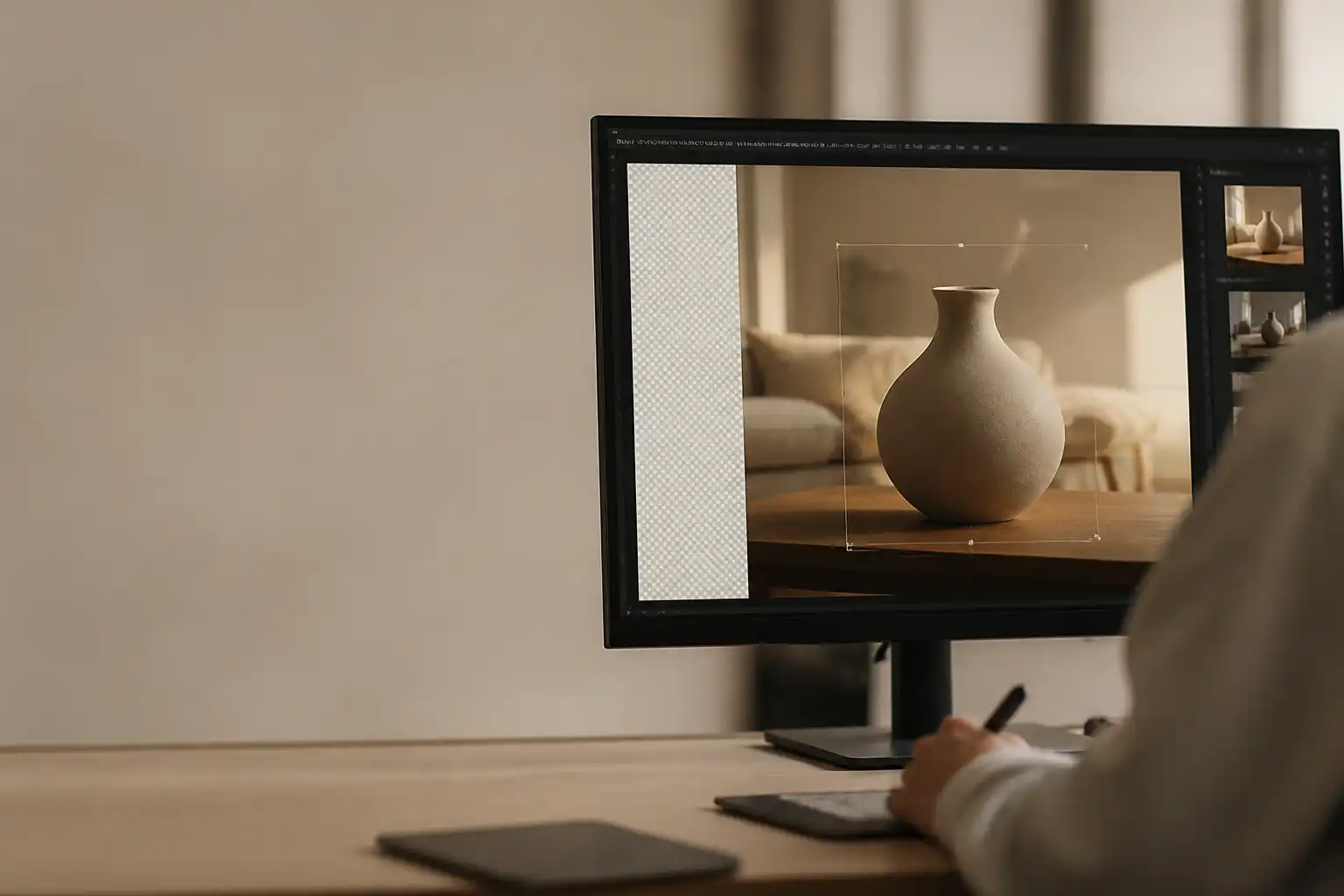
 Du setzt ein freigestelltes Möbelstück in ein Interior-Foto, platzierst das Logo-Produkt auf einem Tisch oder ergänzt ein Kampagnenmotiv um ein neues Bildelement. Die Größe stimmt, die Perspektive wirkt fast richtig, doch das Objekt sieht aus, als käme es aus einer anderen Welt: zu kühl, zu kontrastreich, ohne Kontakt zum Boden und mit einer Lichtkante, die nicht zum Hintergrund passt. Genau an dieser Stelle kann die Photoshop-Funktion „Harmonisieren“ viel Zeit sparen. Sie ist aber kein Ersatz für einen sauberen Bildaufbau und eine kritische Retusche.
Infografik zu Objekte mit „Harmonisieren“ in Photoshop an Licht und Farbe anpassen (KI-generiert).
Was „Harmonisieren“ in Photoshop leistet
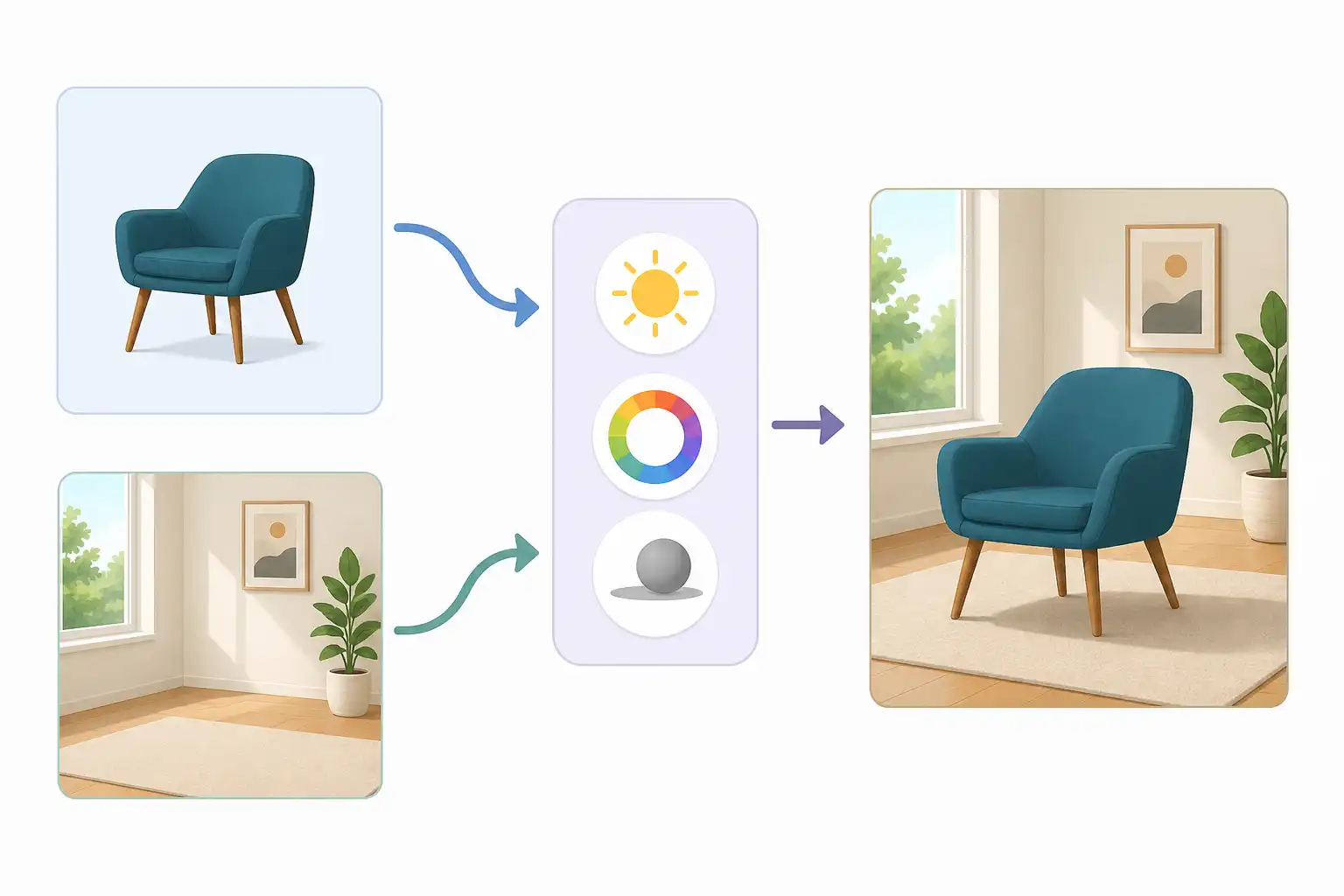
„Harmonisieren“ analysiert die Umgebung eines eingefügten Objekts und versucht, dessen visuelle Wirkung an das Hintergrundbild anzupassen. Dabei stehen vor allem Lichtstimmung, Farbigkeit, Kontrast und Schattierung im Mittelpunkt. Die Funktion ist besonders hilfreich, wenn du Produkte, Möbel, Dekoration, Personen oder Bildelemente in vorhandene Szenen integrierst.
Das Ergebnis kann überzeugend sein, weil Photoshop nicht nur eine globale Farbkorrektur anwendet. Die KI berücksichtigt den Bildkontext. Ein Produkt in einem warm ausgeleuchteten Wohnzimmer kann dadurch wärmere Reflexe erhalten. Ein Objekt in einer kontrastreichen Außenaufnahme kann sich stärker an die dortige Lichtwirkung anlehnen.
Wichtig ist jedoch: „Harmonisieren“ versteht nicht automatisch deine gestalterische Absicht. Es erkennt nicht zuverlässig, ob ein Objekt bewusst auffallen soll, ob eine Marke einen verbindlichen Farbton verlangt oder ob ein Schatten aus produktionstechnischen Gründen anders aussehen muss. Betrachte die Funktion deshalb als schnellen ersten Angleich, nicht als fertige Endretusche.
Je nach Photoshop-Version, Anmeldung und verfügbarer KI-Funktion kann die Position des Befehls leicht abweichen. Häufig erscheint „Harmonisieren“ in der kontextbezogenen Taskleiste, wenn ein eingefügtes und passend ausgewähltes Objekt aktiv ist.
Die Grundlage: Perspektive und Freistellung zuerst korrigieren
Ein häufiger Fehler in KI-Composings lautet: Die Farbe passt, aber die Geometrie verrät die Montage sofort. Ein Stuhl steht beispielsweise frontal im Raum, während der Hintergrund aus einer leicht erhöhten seitlichen Kameraposition fotografiert wurde. Kein Farblook kann diesen Widerspruch überzeugend lösen.
Prüfe deshalb vor dem Harmonisieren diese Punkte:
- Passt die Kamerahöhe des Objekts zur Kamerahöhe des Hintergrunds?
- Stimmen Fluchtlinien und Blickwinkel überein?
- Hat das Objekt die richtige Größe im Verhältnis zu Möbeln, Personen oder Architektur?
- Liegt die Standfläche tatsächlich auf derselben Ebene wie der Boden?
- Sind angeschnittene Kanten, Tiefenschärfe und Bildrauschen plausibel?
Nutze für die geometrische Anpassung zunächst „Transformieren“. Mit „Verzerren“, „Perspektivisch“ oder „Verkrümmen“ kannst du ein Objekt an den Bildraum anpassen. Arbeite möglichst mit Smartobjekten, damit du Skalierung und Transformation später noch verlustarm ändern kannst.
Auch die Freistellung entscheidet über Glaubwürdigkeit. Gerade bei Haaren, transparentem Glas, Stoffkanten, Pflanzen oder feinen Produktdetails darf die Maske nicht zu hart sein. Eine ausgefranste Auswahlkante erzeugt helle Säume, während eine zu weich gemalte Maske das Objekt künstlich verschwimmen lässt. Kontrolliere die Maske auf einem einfarbigen Hilfshintergrund und bei 100 Prozent Ansicht.
So setzt du „Harmonisieren“ sinnvoll ein
Der beste Ablauf beginnt nicht mit einem Klick auf die KI-Funktion, sondern mit einer klar vorbereiteten Ebenenstruktur. Lege Hintergrund, eingefügtes Objekt, mögliche Schatten und Korrekturen getrennt an. So kannst du später nachvollziehen, welche Änderung für welchen Eindruck verantwortlich ist.
Gehe in der Praxis so vor:
- Öffne das Hintergrundbild und platziere das freigestellte Objekt auf einer eigenen Ebene.
- Richte Größe, Position und Perspektive aus.
- Verfeinere die Ebenenmaske, besonders an Kanten mit Transparenz oder feinen Details.
- Wähle die Objektebene beziehungsweise den relevanten Objektbereich aus.
- Starte „Harmonisieren“ über die kontextbezogene Taskleiste oder den in deiner Photoshop-Version verfügbaren KI-Befehl.
- Vergleiche das erzeugte Ergebnis mit der ursprünglichen Fassung, bevor du weiterarbeitest.
- Sichere eine bearbeitbare Ausgangsversion, etwa durch Duplizieren der Ebene oder ein Smartobjekt.
Beurteile das Resultat nicht nur in der Gesamtansicht. Zoome ein und kontrolliere kritische Bereiche wie Metallkanten, Schattenzonen, Logos, Schrift, Glasflächen und Hände. KI-gestützte Anpassungen können dort unerwartete Veränderungen erzeugen. Bei einem Markenprodukt ist besonders wichtig, dass Beschriftung, Verpackungsdetails und Farbvorgaben unverändert beziehungsweise korrekt bleiben.
Licht richtig lesen statt nur Helligkeit vergleichen
Viele Composings scheitern nicht an der Helligkeit, sondern an der Richtung und Qualität des Lichts. Frage dich: Woher kommt das Hauptlicht? Ist es weich oder hart? Gibt es eine zweite Lichtquelle? Wie hell ist die Umgebung im Schatten?
Ein Objekt kann farblich perfekt angepasst sein und trotzdem falsch wirken, wenn seine hellste Seite nicht zum Hintergrund passt. Bei einem Fensterlicht von links muss ein eingefügtes Produkt auf der linken Seite deutlich stärker aufgehellt sein als auf der rechten. Ist das Objekt dagegen von einem Studio-Frontlicht geprägt, hilft eine nachträgliche Korrektur.
Für die manuelle Nachbearbeitung eignen sich Einstellungsebenen mit Schnittmaske. Du begrenzt die Korrektur damit auf das eingefügte Objekt und behältst den Hintergrund unverändert.
Besonders nützlich sind:
- Gradationskurven für Helligkeit, Kontrast und eine gezielte Korrektur einzelner Tonwertbereiche
- Farbton/Sättigung, wenn Farben zu intensiv, zu neutral oder zu kühl erscheinen
- Farbbalance für Schatten, Mitteltöne und Lichter
- Selektive Farbkorrektur bei schwierigen Produktfarben oder Farbstichen
- Camera Raw Filter für Textur, Klarheit, Körnung und eine stimmige Gesamtwirkung
Arbeite bei Lichtkorrekturen subtil. Eine kleine Anpassung in den Tiefen ist oft glaubwürdiger als eine starke globale Änderung. Kontrolliere außerdem, ob das Objekt noch dieselbe Materialität besitzt. Zu viel Kontrast kann mattes Papier plötzlich wie Kunststoff wirken lassen. Zu viel Klarheit lässt weiche Textilien oder Haut unnatürlich hart erscheinen.
Schatten sind der stärkste Realitätscheck
Ein Objekt ohne Schatten schwebt. Ein falscher Schatten wirkt oft sogar auffälliger als gar keiner. „Harmonisieren“ kann Schattierungen und Lichtwirkung mitdenken, doch für präzise Marketing-Composings solltest du Schatten immer selbst prüfen und bei Bedarf ergänzen.
Unterscheide zwei Schattenarten:
- Kontaktschatten direkt unter dem Objekt oder an der Berührungsfläche
- Fallschatten, den das Objekt abhängig von Lichtquelle und Abstand auf Boden, Wand oder andere Elemente wirft
Der Kontaktschatten ist meist dunkel, klein und relativ weich. Er vermittelt Gewicht. Ein Produkt auf einem Tisch benötigt zum Beispiel direkt an der Auflagefläche eine dezente dunkle Zone. Der Fallschatten kann länger, heller und weicher werden, je weiter er sich vom Objekt entfernt.
Erstelle Schatten idealerweise auf einer separaten Ebene unter dem Objekt. Male mit einem weichen Pinsel in dunklem, nicht rein schwarzem Farbton. Reduziere die Deckkraft und passe die Ebenenfüllmethode an die Szene an, häufig eignet sich „Multiplizieren“. Mit „Gaußscher Weichzeichner“ und einer Ebenenmaske steuerst du Verlauf und Kanten.
Achte auf die Lichtfarbe. In einer warmen Innenraumszene kann ein neutral grauer Schatten unpassend wirken. In einer bläulichen Dämmerung darf auch der Schatten einen kühlen Anteil haben. Das sind kleine Unterschiede, die ein Composing deutlich glaubwürdiger machen.
Farblook, Weißabgleich und Markenfarben kontrollieren
Die KI kann ein Objekt an den Look des Hintergrunds angleichen. Genau das ist bei Kampagnenbildern nützlich, kann aber bei Corporate Design und Produktdarstellung problematisch werden. Ein rotes Verpackungsdesign darf nicht plötzlich orange erscheinen, nur weil die Szene warm ausgeleuchtet ist.
Lege deshalb vor der finalen Freigabe fest, welche Farben flexibel sind und welche verbindlich bleiben. Reflexe, Schatten und Umgebungslicht dürfen sich verändern. Logo, Kennzeichnungsfarbe oder ein definierter Produktfarbton brauchen dagegen besondere Aufmerksamkeit.
Eine bewährte Methode ist die Arbeit mit zwei Korrekturebenen:
- Eine Ebene korrigiert die Lichtstimmung des gesamten Objekts.
- Eine zweite, maskierte Ebene schützt oder korrigiert kritische Markenbereiche gezielt.
Prüfe auch den Weißabgleich des Hintergrunds. Ein neutral fotografiertes Produkt kann in einer warmen Szene leicht zu kühl erscheinen. Statt die Produktsättigung massiv zu erhöhen, verschiebe zunächst die Farbtemperatur behutsam in Richtung der Hintergrundstimmung. Der Camera Raw Filter bietet sich dafür an, wenn du zusätzlich Struktur, Rauschen und Details harmonisieren möchtest.
Typische KI-Artefakte erkennen
Ein überzeugendes Ergebnis entsteht nicht dadurch, dass du die KI-Ausgabe einfach übernimmst. Prüfe gezielt auf typische Fehler:
- Veränderte Logos, Schriftzüge oder Etiketten
- Unlogische Glanzlichter auf Metall, Glas oder lackierten Oberflächen
- Schatten, die in die falsche Richtung laufen
- Verschobene oder geschmolzen wirkende Kanten
- Zusätzliche Details, die im Originalobjekt nicht vorhanden waren
- Unstimmige Spiegelungen in Fenstern, Displays oder glänzenden Flächen
- Unterschiedliche Schärfe und Körnung zwischen Vordergrund und Hintergrund
Bei kleineren Fehlern ist eine Ebenenmaske oft die schnellste Lösung. Blende problematische KI-Bereiche aus und behalte nur die gelungenen Anpassungen. Anschließend kannst du Licht, Farbe oder Schatten manuell ergänzen. So nutzt du die Geschwindigkeit der Funktion, ohne die Kontrolle abzugeben.
Ein praxistauglicher Workflow für Marketing-Composings
Für wiederkehrende Motive lohnt sich eine feste Reihenfolge. Sie reduziert Korrekturschleifen im Team und sorgt für konsistente Ergebnisse:
- Hintergrund analysieren: Perspektive, Lichtquelle, Farbtemperatur, Schärfe und Körnung
- Objekt sauber freistellen und als Smartobjekt platzieren
- Größe, Standfläche und Perspektive anpassen
- „Harmonisieren“ als ersten visuellen Angleich einsetzen
- Original und KI-Ergebnis vergleichen
- Licht, Schatten und Markenfarben manuell absichern
- Bei 100 Prozent Ansicht auf Kanten und Artefakte prüfen
- Gesamtbild verkleinert beurteilen, denn dort zählt der reale Bildeindruck
- Bearbeitbare PSD mit klar benannten Ebenen sichern
- Export passend zum vorgesehenen Kanal erstellen
Wenn du mit mehreren Personen an Motiven arbeitest, dokumentiere kurz, welche Ebenen KI-basiert erzeugt wurden und welche Korrekturen manuell erfolgten. Das erleichtert spätere Änderungen, etwa wenn ein Produkt freigegeben wird, ein neues Hintergrundbild nötig ist oder eine Kampagnenfarbe angepasst werden muss.
„Harmonisieren“ ist besonders stark, wenn die Ausgangslage bereits plausibel ist. Gute Freistellung, richtige Perspektive und eine nachvollziehbare Lichtidee bleiben die Grundlage. Die KI beschleunigt dann den Angleich, während du die entscheidenden Details steuerst. Passende Seminare und Termine findest du bei uns auf cmt.de.
Nächster Schritt
Passenden Kurs zu Retusche & Composing finden.
Feste Termine, erfahrene Trainer, Präsenz in München und Durchführungsgarantie. Buchen kannst du direkt auf cmt.de.
Weiterlesen
Mehr aus Retusche & Composing
-
 KI Moiré aus Fotos in Photoshop entfernen: Stoffe, Displays und Raster sauber korrigieren 8 Min. Lesezeit
 -
 KI Verpackungs-Mockups in Photoshop: Etiketten und Designs realistisch auf Produkte platzieren 8 Min. Lesezeit
 -
 KI Spiegelungen aus Produktfotos in Photoshop entfernen: Glas, Metall und Displays natürlich retuschieren 8 Min. Lesezeit