Retusche & Composing
Bilder in Photoshop hochskalieren: Wann Generatives Upscale wirklich bessere Ergebnisse liefert
Bilder in Photoshop hochskalieren: So wählst du die passende Methode und prüfst Details für Web und Druck sicher.
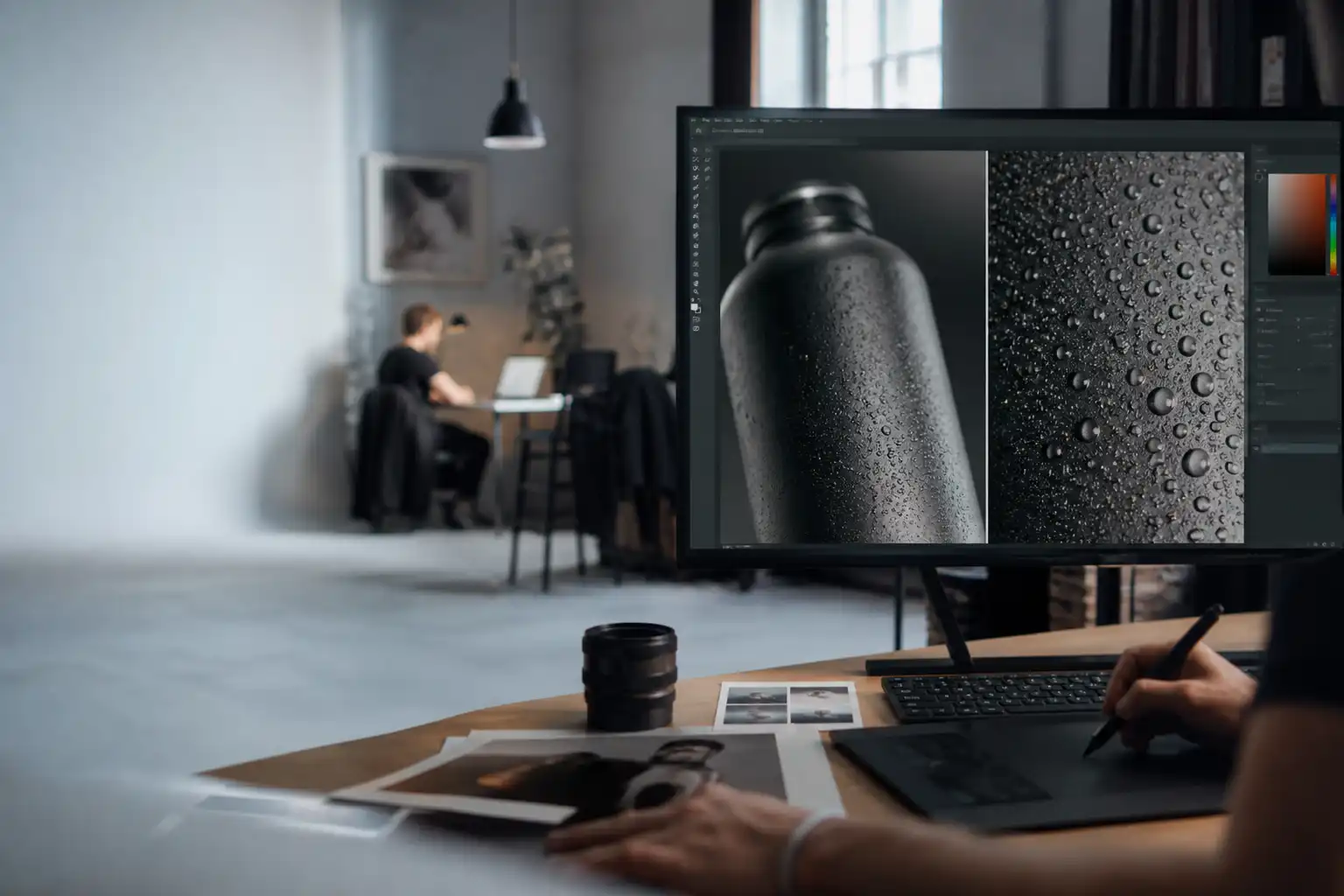 KI-generiert
 Das Key Visual für die neue Kampagne liegt nur als 1.200 Pixel breite Datei vor, das Präsentationsformat verlangt jedoch eine deutlich größere Darstellung. Oder ein KI-generiertes Motiv sieht im Entwurf überzeugend aus, zeigt bei genauer Betrachtung aber unsaubere Hände, Logos oder Produktdetails. Genau in solchen Situationen musst du entscheiden: Reicht eine klassische Vergrößerung aus, hilft Camera Raw Super Resolution weiter oder ist Generatives Upscale die bessere Wahl?
Bilder in Photoshop hochskalieren bedeutet nicht automatisch, Bildqualität zurückzugewinnen. Jede Methode erzeugt zusätzliche Pixel, aber sie tut dies auf unterschiedliche Weise. Klassische Interpolation verteilt und berechnet vorhandene Informationen neu. Super Resolution analysiert die Bildstruktur und erweitert sie mit einem spezialisierten Verfahren. Generatives Upscale kann Details vollständig neu interpretieren und ergänzen. Das kann beeindruckend aussehen, ist bei Marken, Produkten, Text und Personen aber auch mit Risiken verbunden.
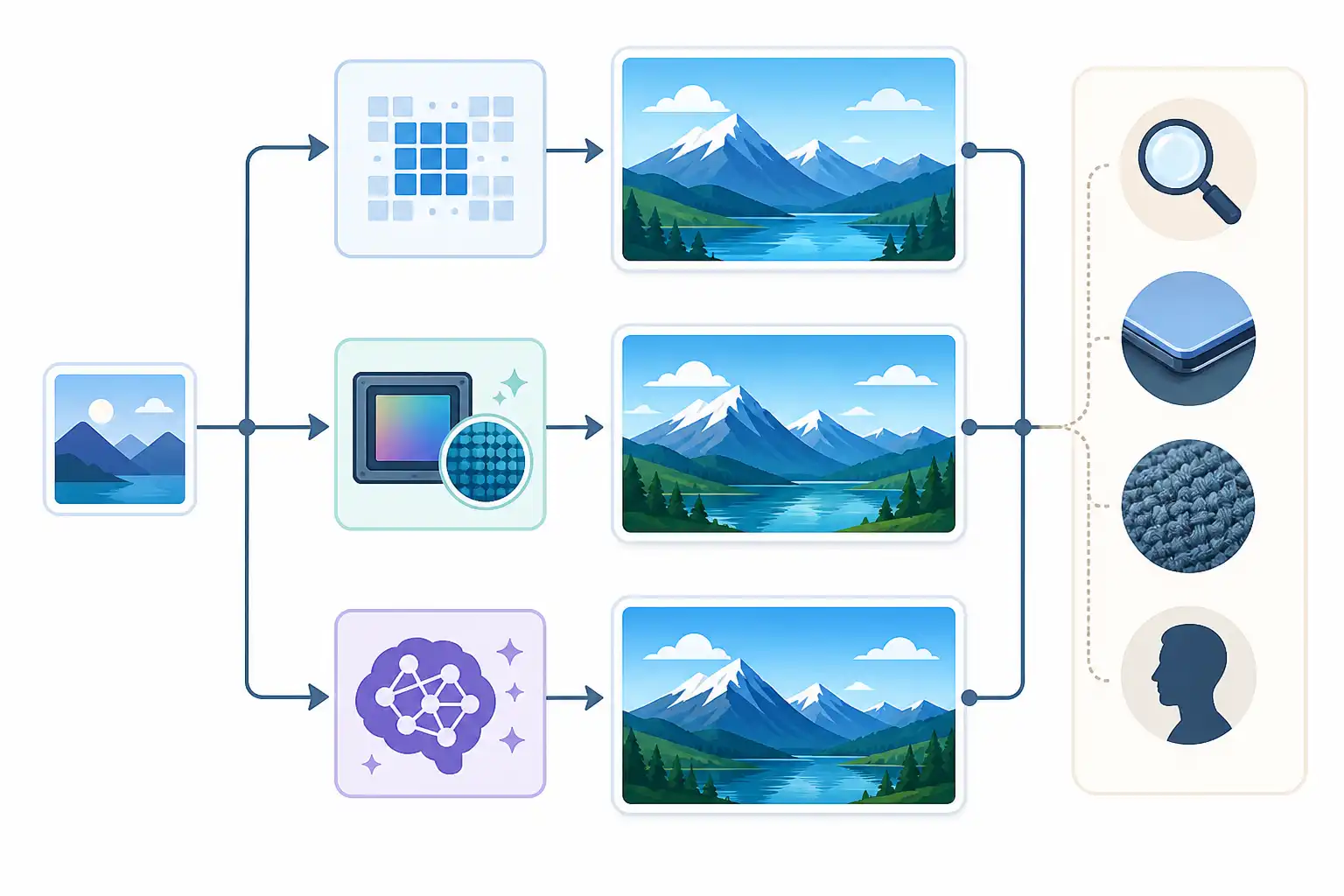
Infografik zu Bilder in Photoshop hochskalieren: Wann Generatives Upscale wirklich bessere Ergebnisse liefert (KI-generiert).
Zuerst das Ziel definieren, nicht einfach größer rechnen
Bevor du ein Bild hochskalierst, solltest du klären, wofür es tatsächlich gebraucht wird. Eine Website, eine Präsentation und ein Druckmotiv stellen unterschiedliche Anforderungen. Für einen kleinen Ausschnitt auf einer Landingpage kann eine moderate Vergrößerung genügen. Für ein Plakat, einen Messestand oder eine hochwertige Broschüre brauchst du dagegen ausreichend echte Bildinformation und eine sorgfältige Prüfung im finalen Ausgabeformat.
Entscheidend sind diese Fragen:
- Wie groß wird das Motiv im fertigen Layout tatsächlich platziert?
- Wie viele Pixel braucht das Zielformat für den vorgesehenen Ausgabekanal?
- Wird das Bild vollflächig genutzt oder nur als kleines Element?
- Enthält das Motiv Schrift, Logos, Verpackungen, technische Produkte oder Gesichter?
- Muss das Bild eine reale Situation dokumentieren oder darf es kreativ interpretiert werden?
- Kannst du das Ergebnis vor der Veröffentlichung fachlich und markenseitig freigeben lassen?
Die Auflösung in Pixeln ist wichtiger als die bloße Angabe von ppi. Ein Bild mit 300 ppi ist nicht automatisch druckfähig, wenn seine Pixelmaße für das geplante Format zu klein sind. Umgekehrt kann eine Datei mit abweichender ppi-Angabe für einen Webeinsatz völlig ausreichend sein. Prüfe deshalb immer Pixelbreite, Pixelhöhe und die tatsächliche Platzierung im Layout.
Die drei Verfahren im direkten Vergleich
| Methode | Geeignet für | Stärke | Wichtiges Risiko |
|---|---|---|---|
| Klassische Interpolation | Moderate Vergrößerungen, grafische Motive, saubere Ausgangsdateien | Berechenbar, schnell, keine erfundenen Inhalte | Details werden nicht wirklich rekonstruiert |
| Camera Raw Super Resolution | Fotos mit klaren Kanten, RAW-Dateien, hochwertige Bildarchive | Verbessert feine Strukturen oft überzeugend | Erhöht Dateigröße deutlich, ersetzt keine fehlenden Informationen |
| Generatives Upscale | Kreative Motive, Hintergründe, KI-Bilder, Motive mit weichen oder fehlenden Details | Kann sichtbar mehr Struktur und Wirkung erzeugen | Kann Inhalte verändern, Details erfinden oder Markenmerkmale verfälschen |
Keine dieser Methoden ist grundsätzlich die beste. Die richtige Wahl hängt davon ab, wie verbindlich die Bildaussage sein muss und wie kritisch einzelne Details sind.
Klassische Interpolation: Die kontrollierte Basis
Die klassische Bildgrößenanpassung in Photoshop ist oft der richtige erste Schritt. Sie eignet sich besonders, wenn das Ausgangsbild bereits gut ist und du es nur moderat vergrößern musst. Das betrifft zum Beispiel freigestellte Produkte mit klaren Konturen, Grafiken mit ausreichend großen Flächen oder Fotos, die im finalen Layout nicht übermäßig groß erscheinen.
Öffne das Bild und wähle in Photoshop die Bildgröße. Aktiviere die Neuberechnung und prüfe die verfügbaren Interpolationsmethoden. Für viele fotografische Motive liefert „Details erhalten 2.0“ gute Ergebnisse, weil Kanten und Strukturen vergleichsweise sauber behandelt werden. Je nach Bild kann auch eine bikubische Methode passend sein. Entscheidend ist nicht der Name der Option, sondern die sichtbare Qualität an kritischen Stellen.
Vergrößere nicht blind in einem einzigen extremen Schritt. Wenn du eine sehr große Zielgröße brauchst, erstelle lieber Vergleichsvarianten. So siehst du, ob etwa 125 Prozent noch überzeugend wirken, während 200 Prozent bereits matschige Kanten, Halos oder künstlich wirkende Schärfe erzeugen.
Die klassische Interpolation ist besonders sinnvoll, wenn du keine Bildinhalte verändern darfst. Sie erfindet zwar ebenfalls Pixelwerte, interpretiert aber nicht eigenständig neue Gegenstände, Buchstaben oder Materialien. Bei Verpackungen, technischen Produkten und verbindlichen Markenmotiven ist diese Berechenbarkeit ein großer Vorteil.
Camera Raw Super Resolution: Mehr Substanz aus guten Ausgangsdaten
Super Resolution in Adobe Camera Raw ist ein sinnvoller Zwischenschritt zwischen klassischer Interpolation und generativen Verfahren. Sie arbeitet besonders gut, wenn das Ausgangsmaterial schon eine solide fotografische Qualität besitzt, aber für einen größeren Ausschnitt oder ein größeres Format nicht genügend Pixel bietet.
In Camera Raw findest du die Funktion im Bereich zur Bildverbesserung. Erstelle zunächst eine Kopie der Datei oder arbeite zerstörungsfrei über den Camera-Raw-Workflow. Nach der Anwendung erhältst du eine größere Variante, die du anschließend in Photoshop weiter retuschieren, farblich anpassen und schärfen kannst.
Super Resolution kann bei Haaren, Stoffstrukturen, Architektur, Landschaften und klaren Objektkanten überzeugende Resultate liefern. Sie ist aber keine Wunderfunktion. Stark komprimierte Social-Media-Dateien, unscharfe Handyfotos oder Bilder mit massivem JPEG-Artefaktmuster bleiben schwierige Ausgangslagen. Die Funktion kann Artefakte abschwächen oder Strukturen plausibel ergänzen, sie macht aus einem unbrauchbaren Bild jedoch keine hochwertige Originalaufnahme.
Für Teams ist der Vorteil vor allem die Nachvollziehbarkeit: Das Motiv bleibt inhaltlich erhalten. Bei einem Foto eines tatsächlichen Produkts oder einer realen Person ist das ein wichtiger Unterschied zum generativen Hochskalieren.
Generatives Upscale: Stark bei Wirkung, kritisch bei Fakten
Generatives Upscale ist dann interessant, wenn sichtbare Bildwirkung wichtiger ist als die exakte Rekonstruktion jedes vorhandenen Pixels. Das trifft häufig auf atmosphärische Hintergründe, abstrakte Motive, Lifestyle-Szenen, KI-generierte Bilder oder kreative Composings zu. Das Verfahren analysiert die Vorlage und erzeugt zusätzliche Bildinformationen, damit das Ergebnis in einer größeren Darstellung detaillierter und stimmiger wirkt.
Gerade bei KI-generierten Motiven kann das hilfreich sein. Solche Bilder sehen in kleiner Größe oft überzeugend aus, offenbaren bei einer Vergrößerung jedoch Schwächen: unklare Stoffkanten, verschmolzene Haare, unlogische Architektur oder unpräzise Oberflächen. Generatives Upscale kann diese Bereiche sichtbar verbessern, wenn du die Varianten sorgfältig vergleichst.
Die entscheidende Einschränkung lautet: Generative Verfahren rekonstruieren nicht nur, sie interpretieren. Ein Produktverschluss kann anders aussehen als im Original. Eine Hand kann zusätzliche Finger erhalten oder eine andere Haltung einnehmen. Schrift auf einem Etikett kann unlesbar werden. Ein Logo kann in Form, Abstand oder Farbe abweichen. Deshalb solltest du Generatives Upscale nicht unkontrolliert auf Inhalte anwenden, deren Details verbindlich sein müssen.
Ein gutes Vorgehen ist, generatives Hochskalieren zunächst auf einer Kopie zu testen und die Ergebnisse neben die Originaldatei zu legen. Beurteile nicht nur das Gesamtbild, sondern auch die kleinen, geschäftskritischen Bereiche.
Qualitätskontrolle: Diese Bereiche prüfst du immer
Eine große Vorschau kann täuschen. Prüfe deshalb mindestens bei 100 Prozent Ansicht und zusätzlich im geplanten Ausgabeformat. Bei Druckmotiven lohnt sich ein Testausschnitt in Originalgröße, bei Präsentationen eine Ansicht auf dem tatsächlich verwendeten Bildschirm.
Schrift, Logos und Verpackungen
Schrift ist für generative Verfahren besonders fehleranfällig. Kontrolliere jeden Buchstaben, Ziffern, Sonderzeichen, Zutatenangaben und Produktnamen. Prüfe Logos auch auf Proportionen, Schutzraum, Farben und typische Markenelemente. Wenn ein Detail verändert wurde, ersetze es besser durch das freigestellte Originalelement oder retuschiere es gezielt in Photoshop.
Produkte und technische Details
Bei Produkten achtest du auf Kanten, Verschlüsse, Anschlüsse, Reflexionen, Materialübergänge und Symmetrien. Ein hochskaliertes Bild kann auf den ersten Blick hochwertig wirken, aber eine falsche Naht, ein veränderter Knopf oder ein unlogischer Schatten macht es für Kenner sofort unglaubwürdig.
Gesichter, Hände und Körper
Kontrolliere Augen, Pupillen, Zähne, Ohren, Haaransätze und Hautstruktur. Bei Händen prüfst du Fingeranzahl, Gelenke, Nägel und Berührungspunkte mit Gegenständen. Auch Schmuck, Brillen und Kleidung verdienen Aufmerksamkeit, weil generative Verfahren diese Elemente gelegentlich verändern oder unplausibel verbinden.
Bildränder und Composing-Zonen
Die Ränder des Bildes werden oft erst im Layout relevant. Prüfe dort Übergänge, wiederholte Muster, abgeschnittene Gegenstände und unlogische Hintergrunddetails. Wenn du das Bild später per Generativem Erweitern ergänzt oder für ein neues Seitenverhältnis anpasst, kontrolliere die Übergänge erneut.
Ein praxistauglicher Workflow für dein Team
Mit einem festen Ablauf vermeidest du, dass unterschiedliche Varianten im Projekt kursieren oder eine visuell schöne, aber fachlich falsche Datei in die Produktion gelangt.
- Originaldatei unverändert archivieren und eine Arbeitskopie anlegen.
- Zielmaße in Pixeln anhand des finalen Layouts festlegen.
- Zuerst eine klassische Interpolation als Referenz erstellen.
- Bei hochwertigen Fotos zusätzlich Super Resolution testen.
- Generatives Upscale nur als weitere Vergleichsvariante einsetzen.
- Die Varianten bei 100 Prozent Ansicht an kritischen Details vergleichen.
- Schrift, Logos, Produkte und Gesichter separat prüfen.
- Die beste Variante im tatsächlichen Layout testen.
- Schärfung, Rauschreduzierung und Farbkorrektur erst nach dem Hochskalieren final abstimmen.
- Datei eindeutig benennen, etwa mit Methode, Zielgröße und Versionsstand.
Wenn ein generativ hochskaliertes Motiv für eine Kampagne vorgesehen ist, sollte die fachlich zuständige Person das Bild nicht nur als Ganzes freigeben. Bitte gezielt um eine Prüfung der relevanten Produkte, Markenkennzeichen und Bildaussagen. Das spart spätere Korrekturschleifen.
Wann du besser neu produzierst
Es gibt Fälle, in denen keine Hochskalierung die richtige Lösung ist. Dazu gehören extrem kleine, stark komprimierte Dateien, wichtige Produktaufnahmen ohne ausreichend sichtbare Details, rechtlich oder redaktionell sensible Personenbilder sowie Motive mit viel kleiner Schrift. Wenn die Bildaussage verbindlich sein muss, ist eine neue Aufnahme, ein erneuter Export aus der Quelldatei oder eine saubere Rekonstruktion im Composing oft die bessere Entscheidung.
Für kreative Hintergründe und nicht kritische Bildflächen kann Generatives Upscale dagegen sehr effizient sein. Die beste Methode ist daher nicht die mit dem spektakulärsten Vorher-Nachher-Effekt, sondern die, deren Ergebnis zu deinem Einsatzzweck passt und einer sorgfältigen Kontrolle standhält.
Passende Seminare und Termine findest du bei uns auf cmt.de.
Nächster Schritt
Passenden Kurs zu Retusche & Composing finden.
Feste Termine, erfahrene Trainer, Präsenz in München und Durchführungsgarantie. Buchen kannst du direkt auf cmt.de.
Weiterlesen
Mehr aus Retusche & Composing
-
 KI Moiré aus Fotos in Photoshop entfernen: Stoffe, Displays und Raster sauber korrigieren 8 Min. Lesezeit
 -
 KI Verpackungs-Mockups in Photoshop: Etiketten und Designs realistisch auf Produkte platzieren 8 Min. Lesezeit
 -
 KI Spiegelungen aus Produktfotos in Photoshop entfernen: Glas, Metall und Displays natürlich retuschieren 8 Min. Lesezeit