Workflow & Automatisierung
Photoshop-Tastenkombinationen: die wichtigsten Shortcuts für schnelleres Arbeiten
Photoshop-Tastenkombinationen: Mit diesen Shortcuts arbeitest du schneller mit Ebenen, Masken, Auswahl, Werkzeugen und Ansichten.
 KI-generiert
 Du retuschierst gerade ein Porträt, wechselst vom Pinsel zur Ebenenmaske, passt die Ansicht an und suchst anschließend wieder das Verschieben-Werkzeug. Jeder einzelne Klick dauert nur einen Moment. Über ein ganzes Projekt hinweg summieren sich diese Mauswege aber spürbar. Photoshop-Tastenkombinationen helfen dir, Werkzeuge, Ansichten und Ebenenfunktionen direkt über die Tastatur zu steuern. Das macht dich nicht nur schneller, sondern hält auch den Fokus auf deinem Bild.
Wichtig ist dabei nicht, möglichst viele Shortcuts auswendig zu lernen. Entscheidend sind die Tastenkombinationen, die zu deinen typischen Aufgaben passen: Bildauswahl, Retusche, Freisteller, Farbkorrektur, Composing oder die tägliche Arbeit mit vielen Ebenen.
Die meisten Kürzel gelten unter Windows mit Strg und unter macOS mit Cmd. Wo sich die Tasten unterscheiden, nennen wir beide Varianten.
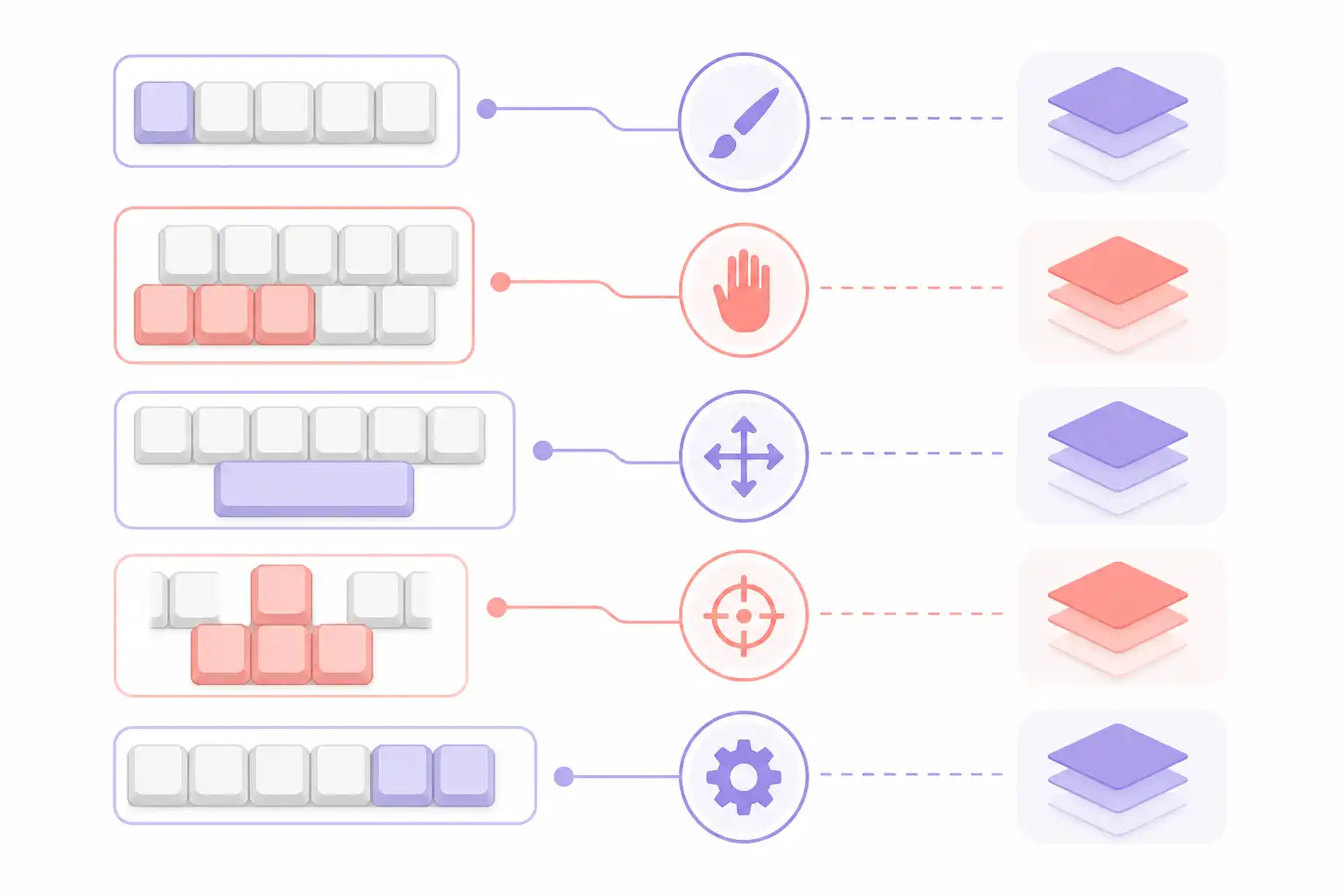
Infografik zu Photoshop-Tastenkombinationen: die wichtigsten Shortcuts für schnelleres Arbeiten (KI-generiert).
Die wichtigsten Grundregeln für Photoshop-Shortcuts
Photoshop unterscheidet zwischen Werkzeugkürzeln, Befehlen und temporären Tasten. Ein Werkzeugkürzel aktiviert ein Werkzeug dauerhaft, etwa B für den Pinsel. Temporäre Tasten wirken nur, solange du sie gedrückt hältst. Mit der Leertaste wechselst du beispielsweise kurz zur Hand, um im Bildausschnitt zu navigieren.
Viele Werkzeuge teilen sich außerdem eine Taste. Drückst du die Taste mehrfach oder verwendest Umschalt zusammen mit der Taste, wechselst du innerhalb einer Werkzeuggruppe. Bei W erreichst du zum Beispiel je nach Photoshop-Version das Objektauswahl-Werkzeug, die Schnellauswahl oder den Zauberstab.
Wenn ein Shortcut nicht reagiert, prüfe zuerst zwei Dinge:
- Ist gerade ein Texteingabefeld aktiv, etwa beim Umbenennen einer Ebene?
- Verwendet dein Betriebssystem oder eine andere Anwendung dieselbe Tastenkombination?
Gerade bei individuellen Tastaturbelegungen lohnt sich ein kurzer Test in einer neuen, einfachen Datei.
Werkzeuge direkt per Tastatur wählen
Die Werkzeugleiste ist sichtbar, aber bei häufiger Nutzung trotzdem ein Umweg. Wenn du weißt, welche Werkzeuge du wirklich brauchst, lohnt es sich, genau diese über die Tastatur zu erreichen. Diese Kürzel gehören zu den wichtigsten Grundlagen für Einsteigerinnen und Einsteiger ebenso wie für Design- und Marketing-Teams.
| Taste | Werkzeug | Typische Anwendung |
|---|---|---|
| V | Verschieben-Werkzeug | Ebenen, Texte und Objekte positionieren |
| M | Auswahlrechteck oder Auswahlellipse | Bereiche rechteckig oder rund auswählen |
| L | Lasso-Werkzeuge | Freihand-, Polygon- oder Magnetlasso nutzen |
| W | Auswahlwerkzeuge | Objekte oder Bereiche schnell auswählen |
| C | Freistellen-Werkzeug | Bildausschnitt und Ausrichtung ändern |
| I | Pipette | Farben aus dem Bild aufnehmen |
| J | Reparaturwerkzeuge | Haut, Staub und kleine Bildfehler retuschieren |
| B | Pinsel | Malen, maskieren und retuschieren |
| S | Kopierstempel | Bildbereiche gezielt übernehmen |
| E | Radiergummi | Pixel direkt entfernen, bei Bedarf vorsichtig einsetzen |
| G | Verlauf oder Füllwerkzeug | Verläufe und Farbflächen anlegen |
| O | Abwedler, Nachbelichter oder Schwamm | Helligkeit und Sättigung lokal bearbeiten |
| P | Zeichenstift | Präzise Pfade und Freisteller erstellen |
| T | Text-Werkzeug | Text einfügen und bearbeiten |
| U | Form-Werkzeuge | Rechtecke, Kreise und Vektorformen erstellen |
| H | Hand-Werkzeug | Im Dokument navigieren |
| Z | Zoom-Werkzeug | Ansicht vergrößern oder verkleinern |
Für Retuschearbeiten ist die Kombination aus B, J, S und I besonders nützlich. Du wechselst damit schnell zwischen Pinsel, Reparatur, Stempel und Pipette, ohne ständig in der Werkzeugleiste nach dem passenden Symbol zu suchen.
Pinsel, Farben und Retusche schneller steuern
Beim Malen auf Ebenen oder Masken sparst du besonders viel Zeit mit kleinen, direkten Tasteneingaben. Statt für jede Pinselgröße in die Optionsleiste zu gehen, steuerst du viele Einstellungen unmittelbar.
| Tastenkombination | Funktion |
|---|---|
| [ | Pinselspitze verkleinern |
| ] | Pinselspitze vergrößern |
| Umschalt + [ | Pinselhärte verringern |
| Umschalt + ] | Pinselhärte erhöhen |
| D | Vorder- und Hintergrundfarbe auf Schwarz und Weiß zurücksetzen |
| X | Vorder- und Hintergrundfarbe tauschen |
| 0 bis 9 | Deckkraft des aktiven Malwerkzeugs setzen |
| Umschalt + 0 bis 9 | Fluss des aktiven Malwerkzeugs setzen |
| Alt beziehungsweise Option | Temporär die Pipette aktivieren |
Die Zahlentasten sind beim Arbeiten mit Masken besonders praktisch. Drückst du zum Beispiel 3, erhält der Pinsel eine Deckkraft von 30 Prozent. So baust du Übergänge kontrolliert auf, statt direkt mit voller Deckkraft zu malen.
Beim Retuschieren kannst du mit Alt unter Windows oder Option auf dem Mac häufig eine Quelle aufnehmen, etwa beim Kopierstempel oder bei Reparaturwerkzeugen. Achte dabei darauf, welches Werkzeug aktiv ist. Die genaue Funktion von Alt oder Option variiert je nach Werkzeug.
Ebenen, Gruppen und Ebenenmasken effizient verwalten
Ein sauberer Ebenenaufbau ist die Grundlage für bearbeitbare Photoshop-Dateien. Wenn dein Dokument aus vielen Texten, Bildbestandteilen, Einstellungsebenen und Masken besteht, werden Shortcuts für Ebenen schnell unverzichtbar.
| Tastenkombination | Funktion |
|---|---|
| Strg + Umschalt + N beziehungsweise Cmd + Umschalt + N | Neue Ebene erstellen |
| Strg + J beziehungsweise Cmd + J | Aktive Ebene oder Auswahl auf eine neue Ebene kopieren |
| Strg + G beziehungsweise Cmd + G | Ebenen gruppieren |
| Strg + Umschalt + G beziehungsweise Cmd + Umschalt + G | Gruppe auflösen |
| Strg + [ beziehungsweise Cmd + [ | Ebene eine Stufe nach hinten verschieben |
| Strg + ] beziehungsweise Cmd + ] | Ebene eine Stufe nach vorn verschieben |
| Strg + Umschalt + [ beziehungsweise Cmd + Umschalt + [ | Ebene ganz nach hinten verschieben |
| Strg + Umschalt + ] beziehungsweise Cmd + Umschalt + ] | Ebene ganz nach vorn verschieben |
Für Ebenenmasken gibt es weniger universelle Standardkürzel, aber einige sehr hilfreiche Bediengriffe. Halte Strg beziehungsweise Cmd gedrückt und klicke auf die Miniaturansicht einer Ebene. Photoshop lädt die Transparenz dieser Ebene als Auswahl. Das ist ideal, wenn du aus einem bereits freigestellten Objekt schnell eine Auswahl erzeugen möchtest.
Mit Alt beziehungsweise Option und einem Klick auf die Maskenminiatur siehst du die Ebenenmaske direkt in Schwarz, Weiß und Graustufen. So erkennst du sofort unsaubere Kanten oder halbtransparente Bereiche. Mit Umschalt und Klick auf die Maskenminiatur deaktivierst du die Maske vorübergehend. Das ist sinnvoll, um vor und nach der Maskierung zu vergleichen.
Für das Ein- und Ausblenden einzelner Ebenen klickst du normalerweise auf das Augensymbol im Ebenenbedienfeld. Hältst du dabei Alt beziehungsweise Option gedrückt, blendest du alle anderen Ebenen aus und isolierst die gewählte Ebene. Ein erneuter Alt- oder Option-Klick stellt die vorherige Sichtbarkeit wieder her.
Auswahl, Ansicht und Bedienfelder im Griff behalten
Bei Freistellern und Composings musst du häufig zwischen Auswahl, Bildansicht und Ebenen wechseln. Diese Shortcuts sorgen dafür, dass du dabei nicht aus dem Arbeitsfluss kommst.
| Tastenkombination | Funktion |
|---|---|
| Strg + A beziehungsweise Cmd + A | Alles auswählen |
| Strg + D beziehungsweise Cmd + D | Auswahl aufheben |
| Strg + Umschalt + I beziehungsweise Cmd + Umschalt + I | Auswahl umkehren |
| Umschalt beim Auswählen | Bereich zur Auswahl hinzufügen |
| Alt beziehungsweise Option beim Auswählen | Bereich von Auswahl abziehen |
| Alt + Umschalt beziehungsweise Option + Umschalt | Schnittmenge aus Auswahlen bilden |
| Leertaste gedrückt halten | Temporär mit der Hand durch das Bild navigieren |
| Strg + 0 beziehungsweise Cmd + 0 | Bild an Bildschirm anpassen |
| Strg + 1 beziehungsweise Cmd + 1 | Ansicht auf 100 Prozent setzen |
| Strg + Plus beziehungsweise Cmd + Plus | Ansicht vergrößern |
| Strg + Minus beziehungsweise Cmd + Minus | Ansicht verkleinern |
| Tab | Bedienfelder und Werkzeugleiste ein- oder ausblenden |
| F | Zwischen Bildschirmmodi wechseln |
| Strg + H beziehungsweise Cmd + H | Zusatzelemente wie Auswahlkanten ein- oder ausblenden |
| Strg + R beziehungsweise Cmd + R | Lineale ein- oder ausblenden |
Der Unterschied zwischen einer ausgeblendeten Auswahlkante und einer aufgehobenen Auswahl ist wichtig. Mit Strg + H oder Cmd + H blendest du nur die sichtbare Umrandung aus. Die Auswahl bleibt aktiv. Mit Strg + D oder Cmd + D hebst du sie tatsächlich auf.
Das ist hilfreich, wenn die laufenden Auswahlkanten bei der Retusche stören, du die Auswahl aber weiter für eine Einstellungsebene, Maske oder lokale Korrektur benötigst.
Eigene Tastenkombinationen sinnvoll anpassen
Photoshop erlaubt dir, Befehle aus Menüs, Bedienfeldern und Werkzeugen mit eigenen Shortcuts zu belegen. Du findest die Funktion im Menü unter Bearbeiten und dann Tastaturbefehle. Dort kannst du zwischen Anwendungsmenüs, Bedienfeldmenüs und Werkzeugen wechseln.
Passe Shortcuts nicht wahllos an. Gute eigene Kürzel erfüllen drei Kriterien:
- Du verwendest den Befehl häufig.
- Der Befehl ist mit der Maus umständlich erreichbar.
- Das Kürzel ist leicht zu merken und kollidiert nicht mit einer wichtigen Standardfunktion.
Sinnvoll sind eigene Tastenkombinationen beispielsweise für häufig genutzte Filter, bestimmte Einstellungsebenen, Aktionen oder Befehle zur Ebenenausrichtung. Wenn dein Team wiederkehrende Bildformate produziert, können einheitliche Kürzel den Workflow zusätzlich vereinfachen.
Photoshop weist dich darauf hin, wenn eine Tastenkombination bereits vergeben ist. Überschreibe einen vorhandenen Shortcut nur bewusst. Speichere deine eigene Belegung außerdem als separates Set. So kannst du sie sichern, weitergeben oder bei Bedarf zum Standard zurückkehren.
So baust du dir eine praxistaugliche Shortcut-Routine auf
Lerne nicht fünfzig Tastenkombinationen auf einmal. Wähle für eine Woche fünf Shortcuts aus, die zu deinen aktuellen Aufgaben passen. Wer Produktbilder freistellt, beginnt etwa mit W, L, Strg + Umschalt + I, B und Strg + D. Für Beauty-Retusche sind B, J, S, Alt oder Option sowie die eckigen Klammern sinnvoller.
Diese kurze Checkliste hilft dir beim Aufbau deiner Routine:
- Notiere die fünf Mauswege, die du in Photoshop am häufigsten wiederholst.
- Suche für diese Funktionen zuerst nach vorhandenen Standardkürzeln.
- Lege eigene Shortcuts nur für regelmäßig benötigte Befehle an.
- Übe die Kürzel in echten Projekten statt isoliert auswendig.
- Kontrolliere nach einigen Tagen, welche Tastenkombinationen wirklich Zeit sparen.
- Halte deine persönliche Belegung als gespeichertes Photoshop-Set fest.
Passende Seminare und Termine findest du bei uns auf cmt.de. In unseren Photoshop-Schulungen üben wir Shortcuts nicht als Selbstzweck, sondern direkt an typischen Aufgaben wie Retusche, Freistellen, Farbkorrektur und Composing. So entsteht ein Workflow, der zu deinen Bildern und deinem Arbeitsalltag passt.
Nächster Schritt
Passenden Kurs zu Workflow finden.
Feste Termine, erfahrene Trainer, Präsenz in München und Durchführungsgarantie. Buchen kannst du direkt auf cmt.de.
Weiterlesen
Mehr aus Workflow
-
 KI AVIF-Bilder aus Photoshop exportieren: Qualität, Transparenz und Web-Workflow 8 Min. Lesezeit
 -
 KI Photoshop-Ebenen automatisch als PNG und SVG exportieren: Asset Export für Design-Teams 8 Min. Lesezeit
 -
 KI Photoshop Cloud-Dokumente im Team: Versionen und Freigaben sicher organisieren 8 Min. Lesezeit