Workflow & Automatisierung
Photoshop Cloud-Dokumente im Team: Versionen und Freigaben sicher organisieren
Photoshop Cloud-Dokumente im Team: So organisierst du Versionen, Freigaben und lokale Assets sicher und vermeidest veraltete Dateistände.
 KI-generiert
 Montagmorgen, 9:15 Uhr: Das Marketing benötigt das finale Kampagnenmotiv, die Agentur hat am Freitag noch einen Text geändert und im Design-Team liegt bereits eine weitere Photoshop-Datei mit ähnlichem Namen. Niemand kann auf Anhieb sagen, welche Version aktuell ist. Genau für solche Situationen können Photoshop Cloud-Dokumente hilfreich sein. Sie lösen das Versionsproblem aber nicht automatisch. Ohne klare Regeln entstehen auch in der Cloud doppelte Stände, unklare Freigaben und fehlende Bildbestandteile.
Bei uns in Photoshop-Schulungen erleben wir regelmäßig, dass Teams Cloud-Speicher mit einem vollständigen Workflow verwechseln. Ein Cloud-Dokument sorgt dafür, dass berechtigte Personen auf dieselbe Datei zugreifen können. Es ersetzt jedoch keine Absprachen darüber, wer wann bearbeitet, was als freigegeben gilt und wie verknüpfte Assets verfügbar bleiben.
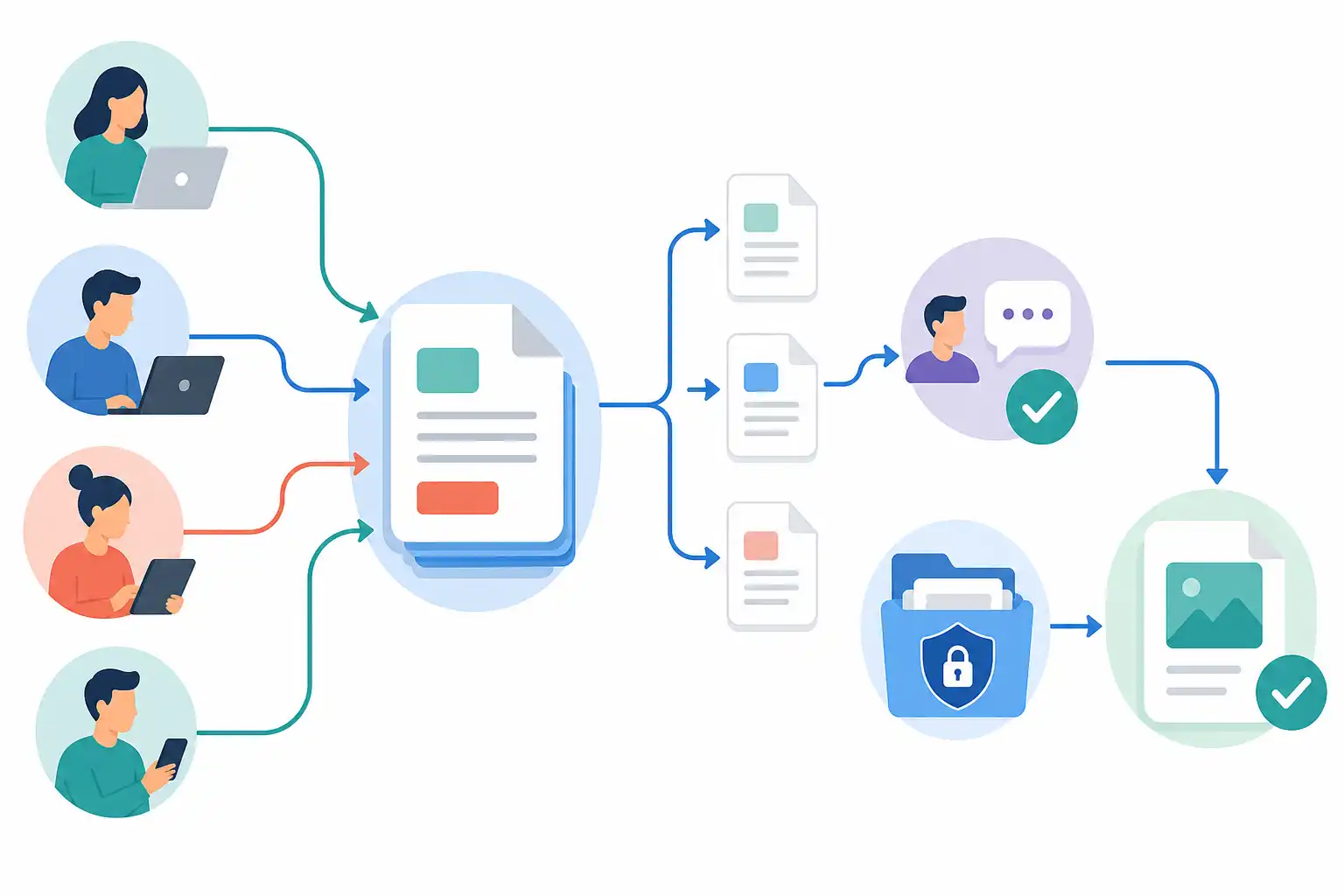
Infografik zu Photoshop Cloud-Dokumente im Team: Versionen und Freigaben sicher organisieren (KI-generiert).
Was Photoshop Cloud-Dokumente leisten und was nicht
Ein Photoshop Cloud-Dokument wird in der Creative-Cloud-Umgebung gespeichert und kann über das Konto auf verschiedenen geeigneten Geräten geöffnet werden. Änderungen werden gespeichert, Versionen lassen sich je nach verfügbarer Funktion und Berechtigung nachvollziehen, und Beteiligte können einfacher auf denselben Arbeitsstand zugreifen.
Das ist besonders nützlich, wenn Marketing, Design und externe Beteiligte an wiederkehrenden Motiven arbeiten. Statt Dateien per E-Mail hin und her zu schicken, existiert ein klarer zentraler Ausgangspunkt.
Trotzdem gilt: Ein Cloud-Dokument ist keine Einladung zur ungeplanten parallelen Bearbeitung. Wenn zwei Personen gleichzeitig unterschiedliche Änderungen vornehmen, kann es je nach Arbeitsweise und Zeitpunkt zu Konflikten, Überschreibungen oder schwer nachvollziehbaren Abweichungen kommen. Plant deshalb immer, wer gerade die Datei bearbeitet.
Cloud-Dokumente lösen außerdem nicht jedes Asset-Problem:
- Lokal verknüpfte Smartobjekte können auf Pfade verweisen, die nur auf einem bestimmten Rechner existieren.
- Verwendete Schriften stehen externen Beteiligten möglicherweise nicht zur Verfügung.
- Eingebettete Bilddaten erhöhen die Dateigröße, sind aber in der Regel robuster für die Übergabe.
- Exportdateien für Social Media, Web oder Druck müssen weiterhin bewusst erzeugt und geprüft werden.
Gerade bei umfangreichen Layouts lohnt sich ein Blick auf unsere Hinweise zu Photoshop-PSD sauber übergeben: Verknüpfte Smartobjekte und Assets ohne fehlende Dateien. Die Grundregel lautet: Die Arbeitsdatei kann zentral liegen, doch alle benötigten Bestandteile brauchen ebenfalls einen geregelten Speicherort.
Drei Zustände statt einer unklaren „final“-Datei
Viele Probleme beginnen mit Dateinamen wie „final.psd“, „final_neu.psd“ oder „final_wirklich_final.psd“. Solche Namen beschreiben nicht, wer etwas geprüft hat, wofür die Datei verwendet werden darf oder ob gerade noch daran gearbeitet wird.
Praktischer ist es, im Team drei klar getrennte Zustände zu definieren:
| Zustand | Bedeutung | Wer darf ändern? | Typisches Ergebnis |
|---|---|---|---|
| In Bearbeitung | Gestaltung und fachliche Inhalte werden entwickelt | Zuständige Designerin oder zuständiger Designer | Arbeitsstand im Cloud-Dokument |
| In Prüfung | Änderungen sind für Feedback bereit | Bearbeitung nur nach Rückmeldung | Vorschau oder Review-Export |
| Freigegeben | Inhalt, Gestaltung und Einsatz sind bestätigt | Nur bei neuem Auftrag | Finaler Export plus gesicherter Arbeitsstand |
Der Status gehört nicht nur in einen Chat oder eine E-Mail. Er sollte dort sichtbar sein, wo das Team täglich arbeitet, etwa im Projektmanagement-System, im Ordnernamen oder in einer verbindlichen Aufgabenliste.
Für die Datei selbst empfehlen wir eine verständliche Benennung nach Projekt, Motiv, Format und Status. Ein Beispiel:
Frühjahrskampagne_Portrait_1080x1350_Prüfung
Sobald das Motiv freigegeben ist, bleibt der Bearbeitungsstand erhalten. Er wird nicht einfach durch die nächste Korrektur ersetzt. Lege stattdessen für eine neue Änderung einen neuen Arbeitsauftrag oder eine klar dokumentierte Folgeversion an. So bleibt nachvollziehbar, welcher Stand tatsächlich veröffentlicht wurde.
Eine verantwortliche Person pro Bearbeitungsphase
Die wichtigste Regel für sichere Cloud-Workflows ist schlicht: Pro Datei und Bearbeitungsphase gibt es genau eine verantwortliche Person. Das bedeutet nicht, dass nur eine Person Ideen liefern oder Feedback geben darf. Es bedeutet, dass nur eine Person die Änderungen in den maßgeblichen Arbeitsstand einpflegt.
Eine sinnvolle Rollenverteilung kann so aussehen:
- Die Design-Verantwortung pflegt Ebenen, Masken, Typografie und Bildretusche in der Photoshop-Datei.
- Das Marketing liefert Inhalte, Pflichttexte, Kanäle und verbindliche Korrekturen.
- Fachabteilungen prüfen Aussagen, Produktdetails oder rechtlich sensible Inhalte.
- Externe Beteiligte erhalten nur den Zugriff, den sie für Feedback oder Bearbeitung wirklich benötigen.
- Eine Projektverantwortung dokumentiert die Freigabe.
Besonders wichtig: Feedback ist keine Freigabe. Kommentare wie „Sieht gut aus“ können hilfreich sein, reichen aber nicht als belastbarer Abschluss, wenn mehrere Personen beteiligt sind. Definiert lieber eine eindeutige Formulierung, etwa „Freigegeben für LinkedIn und Instagram im genannten Format“. Damit ist klar, was genau bestätigt wurde.
Für Teamstandards, Rollen und wiederkehrende Abläufe findest du auch unseren Beitrag Bildbearbeitung im Team: Standards und Vorlagen. Je mehr Menschen beteiligt sind, desto wertvoller werden einfache, konsequent eingehaltene Regeln.
Bearbeitung und Feedback bewusst trennen
Nicht jede Person, die ein Motiv beurteilen soll, benötigt Zugriff auf die Photoshop-Arbeitsdatei. Das ist ein häufiger Fehler. Wer nur Text, Bildauswahl oder Farbwirkung prüfen soll, arbeitet meist besser mit einer exportierten Vorschau oder einer geregelten Review-Freigabe.
Diese Trennung hat mehrere Vorteile:
- Die Arbeitsdatei bleibt bei den Personen, die sie fachlich bearbeiten können.
- Kommentare beziehen sich auf einen klaren Vorschau-Stand.
- Externe Beteiligte müssen keine Ebenen, Smartobjekte oder Schriften verwalten.
- Das Risiko unbeabsichtigter Änderungen sinkt deutlich.
Erstelle für Prüfungen eine Vorschau mit erkennbarem Status, etwa durch eine kleine Kennzeichnung im Dateinamen oder im Begleittext. Vermeide jedoch Wasserzeichen oder Hinweise direkt in der Arbeitsdatei, wenn sie später versehentlich mit exportiert werden könnten.
Für mehrere Kanäle ist außerdem entscheidend, dass das Team nicht an unterschiedlichen Formaten vorbeiarbeitet. Wenn aus einem Motiv Varianten für LinkedIn, Instagram und Banner entstehen, helfen sauber angelegte Zeichenflächen. Wie du diese strukturiert vorbereitest, zeigen wir in Ein Kampagnenmotiv für LinkedIn, Instagram und Display-Banner mit Zeichenflächen erstellen.
Lokale Assets vor der Freigabe prüfen
Ein Cloud-Dokument kann zentral gespeichert sein und trotzdem beim Öffnen unvollständig wirken. Der typische Grund sind lokal verknüpfte Inhalte. Dazu zählen zum Beispiel Produktfotos als verknüpfte Smartobjekte, Logos aus einem lokalen Projektordner oder Texturen auf einem Netzlaufwerk.
Prüfe deshalb vor der Übergabe oder Freigabe folgende Punkte:
- Sind alle Smartobjekte eingebettet oder für alle Beteiligten über einen gemeinsamen Speicherort erreichbar?
- Können die verknüpften Quelldateien geöffnet werden?
- Sind verwendete Schriften im Team verfügbar und für den vorgesehenen Einsatz geklärt?
- Sind Ebenen, Gruppen und Smartobjekte verständlich benannt?
- Gibt es ausgeblendete Testebenen, alte Entwürfe oder Kommentare, die entfernt werden sollen?
- Ist klar, welche Datei das Original und welche Datei nur ein Export ist?
Ob du Bildbestandteile einbettest oder verknüpfst, hängt vom Projekt ab. Eingebettete Smartobjekte machen die PSD meist unabhängiger, können sie aber größer machen. Verknüpfte Smartobjekte erlauben zentrale Aktualisierungen, benötigen jedoch eine stabile gemeinsame Ablage. Die Entscheidung sollte im Team einheitlich getroffen werden. Die Grundlagen dazu erklären wir in Smartobjekte: flexibel und zerstörungsfrei bearbeiten.
Bei großen Dateien hilft eine konsequente Ordnung besonders stark. Benenne Gruppen nach Inhalt, etwa „Hintergrund“, „Produkt“, „Text DE“, „Text EN“ und „Exporthilfen“. Lege Korrekturen über Einstellungsebenen an und verwende Ebenenmasken statt dauerhaft gelöschter Pixel. So kann auch eine Vertretung schneller erkennen, wie das Motiv aufgebaut ist. Weitere konkrete Regeln findest du in Große Dateien organisieren: Ebenen, Gruppen, Benennung.
Versionen sichern, ohne die Cloud-Historie zu überlasten
Eine Versionshistorie ist wertvoll, aber sie sollte nicht die einzige Absicherung sein. Nutze sie, um Änderungen nachvollziehen oder einen früheren Stand wiederherstellen zu können. Für wesentliche Meilensteine empfiehlt sich zusätzlich ein bewusst gesicherter Stand.
Solche Meilensteine sind zum Beispiel:
- Start der Gestaltung nach Briefing
- Stand zur ersten Fachprüfung
- Stand nach inhaltlicher Freigabe
- Finale Produktionsdatei
- Abgabeversion für Archiv oder externe Übergabe
Speichere nicht nach jeder kleinen Änderung eine neue Datei mit eigener Versionsnummer. Das erzeugt Unübersichtlichkeit. Sichere stattdessen dann separat, wenn ein Stand eine fachliche Bedeutung hat und später reproduzierbar bleiben muss.
Eine gute Praxis ist ein Projektordner mit klaren Bereichen für Arbeitsdateien, angelieferte Assets, freigegebene Exporte und Archivstände. In diesem System liegt das Cloud-Dokument als zentraler Bearbeitungsstand, während finale JPEG-, PNG- oder PDF-Dateien klar als Ausgabe gekennzeichnet sind. Was beim Export für unterschiedliche Ausgabemedien zählt, liest du in Richtig exportieren: für Web und Druck.
Eine kurze Checkliste vor der finalen Freigabe
Bevor du ein Motiv als abgeschlossen markierst, gehe diese Punkte durch:
- Der gewünschte Inhalt wurde von der zuständigen Stelle eindeutig freigegeben.
- Die finale Photoshop-Datei ist als Arbeitsstand klar benannt.
- Verknüpfte Smartobjekte und weitere Assets sind für die benötigten Personen erreichbar.
- Nicht benötigte Testebenen, Entwürfe und Hilfselemente sind bereinigt oder eindeutig ausgeblendet.
- Das Zielformat, der Farbmodus und die Bildgröße passen zum Ausgabekanal.
- Der finale Export wurde geöffnet und sichtbar geprüft.
- Es ist dokumentiert, welche Datei veröffentlicht oder an Dritte geliefert wurde.
- Zugriffe externer Beteiligter werden nach Projektende überprüft und bei Bedarf entfernt.
Cloud-Dokumente machen Zusammenarbeit nicht automatisch sicherer. Sie schaffen aber eine gute technische Basis, wenn ihr Zuständigkeiten, Status und Assets konsequent organisiert. Dann reduziert ihr Rückfragen, vermeidet veraltete Dateistände und könnt Änderungen auch Wochen später noch nachvollziehen.
Passende Seminare und Termine rund um Photoshop, Workflow und Teamarbeit findest du bei uns auf cmt.de.
Nächster Schritt
Passenden Kurs zu Workflow finden.
Feste Termine, erfahrene Trainer, Präsenz in München und Durchführungsgarantie. Buchen kannst du direkt auf cmt.de.
Weiterlesen