Workflow & Automatisierung
Zerstörungsfrei arbeiten in Photoshop
Zerstörungsfrei arbeiten in Photoshop: Du behältst dein Original, passt Korrekturen jederzeit an und vermeidest unnötige Nacharbeit.
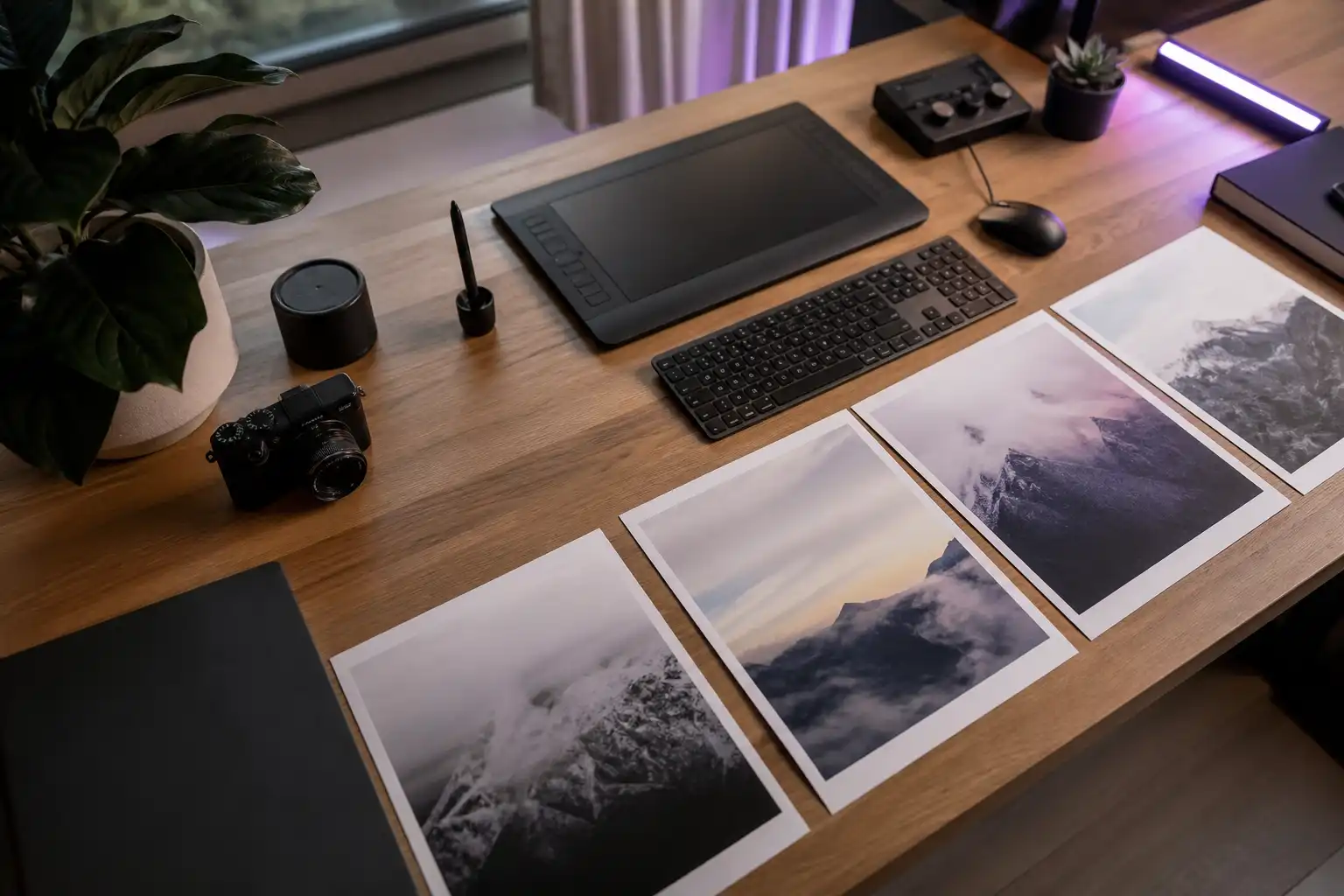 KI-generiert
 Du hast ein Bild für eine Kampagne bearbeitet, Freisteller erstellt, Farben angepasst und Retuschen gemacht. Zwei Tage später kommt die Rückmeldung: Das Motiv soll doch anders beschnitten werden, der Hintergrund etwas heller und das Logo kleiner. Wenn du direkt auf Pixeln gearbeitet hast, beginnt ein Teil der Arbeit von vorn. Mit einem zerstörungsfreien Workflow änderst du diese Punkte dagegen gezielt, ohne das Originalbild zu beschädigen.
Was zerstörungsfreies Arbeiten bedeutet
Zerstörungsfrei arbeiten in Photoshop heißt: Du veränderst die Originalpixel nicht dauerhaft. Stattdessen legst du Bearbeitungen als Ebenen, Masken, Smartfilter oder Einstellungsebenen über dein Bild. Die Bilddatei bleibt damit flexibel.
Der Unterschied ist im Arbeitsalltag erheblich. Wenn du beispielsweise mit dem Radiergummi Teile eines Produkts entfernst, löscht Photoshop Pixel. Möchtest du die entfernte Kante später zurückholen, hilft oft nur noch Rückgängig oder eine ältere Dateiversion. Arbeitest du mit einer Ebenenmaske, blendest du dieselben Bereiche lediglich aus. Mit einem weißen Pinsel machst du sie wieder sichtbar.
Zerstörungsfrei bedeutet nicht, dass jede Photoshop Funktion automatisch flexibel bleibt. Viele Werkzeuge arbeiten direkt auf Pixeln, etwa der Kopierstempel, der Reparaturpinsel oder der Weichzeichner. Du kannst sie aber auf einer separaten leeren Ebene einsetzen oder die Ausgangsebene vorher in ein Smartobjekt umwandeln. Entscheidend ist nicht ein einzelner Befehl, sondern der Aufbau deiner Datei.
Die drei wichtigsten Bausteine
Für die meisten Projekte reichen drei Prinzipien aus: Originale als Smartobjekte schützen, Bereiche mit Masken steuern und Farben sowie Helligkeit über Einstellungsebenen korrigieren.
| Baustein | Wofür er geeignet ist | Was später noch möglich bleibt |
|---|---|---|
| Smartobjekt | Skalieren, transformieren, Filter anwenden, platzierte Dateien schützen | Größe, Filtereinstellungen und Inhalt anpassen |
| Ebenenmaske | Bildteile ausblenden, Freisteller und Montagen erstellen | Kanten und sichtbare Bereiche korrigieren |
| Einstellungsebene | Helligkeit, Kontrast, Farbe und Schwarzweiß steuern | Werte ändern, Wirkung begrenzen oder entfernen |
Diese drei Elemente lassen sich kombinieren. Ein typisches Beispiel: Du platzierst ein Produktfoto als Smartobjekt, stellst es mit einer Ebenenmaske frei und steuerst die Farbwirkung mit einer darauf beschränkten Gradationskurven Ebene. Kommt eine neue Produktaufnahme, ersetzt du den Inhalt des Smartobjekts. Freistellung und Korrekturlogik können erhalten bleiben.
Smartobjekte schützen Pixel und halten Optionen offen
Ein Smartobjekt ist eine Ebene, deren ursprünglicher Inhalt geschützt im Dokument abgelegt oder mit einer externen Datei verknüpft ist. Du erkennst es am kleinen Smartobjekt Symbol in der Ebenenminiatur.
Um eine vorhandene Ebene umzuwandeln, klickst du sie im Bedienfeld Ebenen mit der rechten Maustaste an und wählst „In Smartobjekt konvertieren“. Bei neu platzierten Dateien erzeugt Photoshop in der Regel ebenfalls ein Smartobjekt.
Das ist besonders sinnvoll, bevor du:
- ein Bild stark verkleinerst und später eventuell wieder größer brauchst
- ein Motiv mehrfach transformierst oder verzerrst
- den Filter „Camera Raw Filter“ einsetzen willst
- ein Element in mehreren Varianten eines Layouts verwendest
- eine Retusche oder Montage an andere Personen übergibst
Wenn du ein Smartobjekt skalierst, berechnet Photoshop die Darstellung aus den geschützten Quelldaten. Bei einer normalen Pixelebene gehen bei starker Verkleinerung Bildinformationen verloren. Vergrößerst du sie später wieder, wird sie sichtbar weicher.
Smartfilter statt endgültiger Filter
Wendest du auf ein Smartobjekt einen Filter an, etwa „Gaußscher Weichzeichner“, „Unscharf maskieren“ oder den „Camera Raw Filter“, legt Photoshop ihn als Smartfilter an. Unter der Ebene erscheint dann eine Filterliste. Du kannst einen Filter ausblenden, seine Einstellungen erneut öffnen oder seine Reihenfolge ändern.
Auch Smartfilter besitzen eine Maske. Damit begrenzt du beispielsweise eine leichte Schärfung auf Augen und Haare, statt sie über das gesamte Porträt zu legen. Oder du weichzeichnest nur den Hintergrund einer Montage, damit Vordergrund und Hintergrund glaubwürdiger zusammenpassen.
Ein wichtiger Hinweis: Wenn du ein Smartobjekt rasterst, wandelst du es wieder in eine gewöhnliche Pixelebene um. Das ist manchmal nötig, etwa für bestimmte direkte Retuschetechniken. Bewahre vorher jedoch eine editierbare Version oder arbeite mit einer Kopie des Smartobjekts weiter.
Ebenenmasken statt Löschen
Eine Ebenenmaske bestimmt, welche Teile einer Ebene sichtbar sind. Weiß zeigt die Ebene, Schwarz blendet sie aus, Graustufen erzeugen teilweise Transparenz. Die Pixel bleiben erhalten, auch wenn sie gerade nicht sichtbar sind.
Du fügst eine Maske über das Symbol „Ebenenmaske hinzufügen“ unten im Bedienfeld Ebenen hinzu. Klicke anschließend auf die Maskenminiatur, nicht auf die Bildminiatur. Nur dann malst du auf der Maske und nicht versehentlich im Bild.
Für saubere Ergebnisse gilt eine einfache Reihenfolge:
- Erstelle zunächst eine grobe Auswahl, etwa mit „Motiv auswählen“ oder dem Objektauswahl Werkzeug.
- Klicke auf „Auswahl und Maske“, um Kanten zu verbessern.
- Gib die Auswahl als Ebenenmaske aus.
- Kontrolliere die Maske bei hoher Vergrößerung.
- Korrigiere Fehler mit einem weichen oder harten Pinsel auf der Maskenminiatur.
Bei Haaren, Fell oder transparenten Materialien reicht eine automatische Auswahl selten aus. In „Auswahl und Maske“ helfen Kante verbessern Pinsel und die Ansicht auf einer kontrastreichen Hintergrundfarbe. Beurteile die Kante immer im späteren Bildkontext. Eine Maske, die auf weißem Hintergrund sauber aussieht, kann vor einer dunklen Fläche einen hellen Rand zeigen.
Der große Vorteil: Du kannst den Bildausschnitt jederzeit verändern. Vielleicht soll ein freigestelltes Modell später mehr von der Schulter zeigen. Statt neu freizustellen, malst du an der Maske mit Weiß und holst den Bereich zurück.
Einstellungsebenen für Farbe und Tonwerte
Direkte Korrekturen über „Bild“ und „Korrekturen“ verändern Pixel unmittelbar. Für eine flexible Bearbeitung nutzt du stattdessen Einstellungsebenen. Du erstellst sie über das Symbol für neue Füll oder Einstellungsebene im Bedienfeld Ebenen.
Für viele Aufgaben reichen diese Einstellungsebenen:
- „Gradationskurven“ für Kontrast, Tiefen, Lichter und gezielte Farbkorrekturen
- „Tonwertkorrektur“ für eine schnelle Korrektur von Schwarzpunkt, Weißpunkt und Mitteltönen
- „Farbbalance“ für Farbstiche in Tiefen, Mitteltönen und Lichtern
- „Farbton/Sättigung“ für einzelne Farben oder die gesamte Farbstimmung
- „Selektive Farbkorrektur“ für präzise Korrekturen in Druck und Composing Workflows
- „Schwarzweiß“ für kontrollierte Graustufenumsetzungen
Jede Einstellungsebene hat automatisch eine Maske. Du kannst die Korrektur damit auf bestimmte Bildbereiche begrenzen. Eine Gradationskurven Ebene kann etwa nur das Gesicht aufhellen, ohne den Hintergrund mitzuverändern.
Soll eine Korrektur nur auf eine einzige darunterliegende Ebene wirken, erstellst du eine Schnittmaske. So bleibt beispielsweise die Farbkorrektur eines eingefügten Produkts unabhängig vom Hintergrund. Achte darauf, dass die Ebenen logisch benannt sind, etwa „Produkt Farbe“, „Hintergrund abdunkeln“ oder „Schatten verstärken“. Das spart in umfangreichen Dateien spürbar Zeit.
Ein praxistauglicher Ablauf für Composings und Retusche
Ein stabiler Workflow beginnt nicht erst bei der Retusche, sondern beim Öffnen und Ablegen der Datei. Arbeite möglichst früh strukturiert.
- Speichere die Ausgangsdatei unverändert und lege eine Arbeitsdatei im PSD oder PSB Format an.
- Platziere externe Bilder als Smartobjekte.
- Benenne Ebenen sofort verständlich und fasse zusammengehörige Ebenen in Gruppen zusammen.
- Erstelle Freisteller und Übergänge über Ebenenmasken.
- Nutze Einstellungsebenen für Helligkeit, Kontrast und Farblook.
- Lege Retusche auf einer leeren Ebene an und aktiviere bei Reparaturpinsel oder Kopierstempel die Option, alle Ebenen aufzunehmen.
- Prüfe dein Ergebnis auf verschiedenen Hintergründen und bei 100 Prozent Ansicht.
- Exportiere erst am Schluss eine JPEG, PNG oder TIFF Datei für den jeweiligen Verwendungszweck.
Bei Retusche auf einer leeren Ebene solltest du die Retuscheebene klar benennen, etwa „Hautretusche“ oder „Staub entfernen“. So kannst du ihre Deckkraft reduzieren, einzelne Bereiche maskieren oder die Ebene komplett ausblenden. Besonders bei Produktfotos ist das hilfreich, wenn entschieden werden muss, welche Gebrauchsspuren sichtbar bleiben dürfen.
Warum dieser Workflow Zeit und Nerven spart
Zerstörungsfreies Arbeiten braucht anfangs wenige zusätzliche Klicks. Langfristig reduziert es jedoch Fehler, doppelte Arbeit und Abstimmungsschleifen. Du musst nicht raten, welche Änderung auf welcher Ebene erfolgt ist, wenn deine Datei nachvollziehbar aufgebaut ist.
Das ist auch im Team wichtig. Kolleginnen und Kollegen können Einstellungen prüfen, Masken korrigieren und Varianten erstellen, ohne die Bildsubstanz zu gefährden. Für wiederkehrende Motive, Social Media Formate oder Produktkampagnen lassen sich gut strukturierte Dateien deutlich schneller anpassen.
Achte dennoch auf die Dateigröße. Viele Smartobjekte und hochauflösende Ebenen können PSD Dateien groß machen. Das ist kein Grund, auf Flexibilität zu verzichten. Entferne stattdessen ungenutzte Ebenen, halte Varianten in getrennten Dateien vor und bewahre die bearbeitbare Hauptdatei sauber auf.
Wenn du diese Arbeitsweise praktisch vertiefen möchtest, findest du passende Photoshop Seminare und Termine bei uns auf cmt.de.
Nächster Schritt
Passenden Kurs zu Workflow finden.
Feste Termine, erfahrene Trainer, Präsenz in München und Durchführungsgarantie. Buchen kannst du direkt auf cmt.de.
Weiterlesen
Mehr aus Workflow
-
 KI AVIF-Bilder aus Photoshop exportieren: Qualität, Transparenz und Web-Workflow 8 Min. Lesezeit
 -
 KI Photoshop-Ebenen automatisch als PNG und SVG exportieren: Asset Export für Design-Teams 8 Min. Lesezeit
 -
 KI Photoshop Cloud-Dokumente im Team: Versionen und Freigaben sicher organisieren 8 Min. Lesezeit