Workflow & Automatisierung
Richtig exportieren: für Web und Druck
Richtig exportieren für Web und Druck: Du wählst Format, Qualität, Farbraum und Presets passend zum Ausgabeziel.
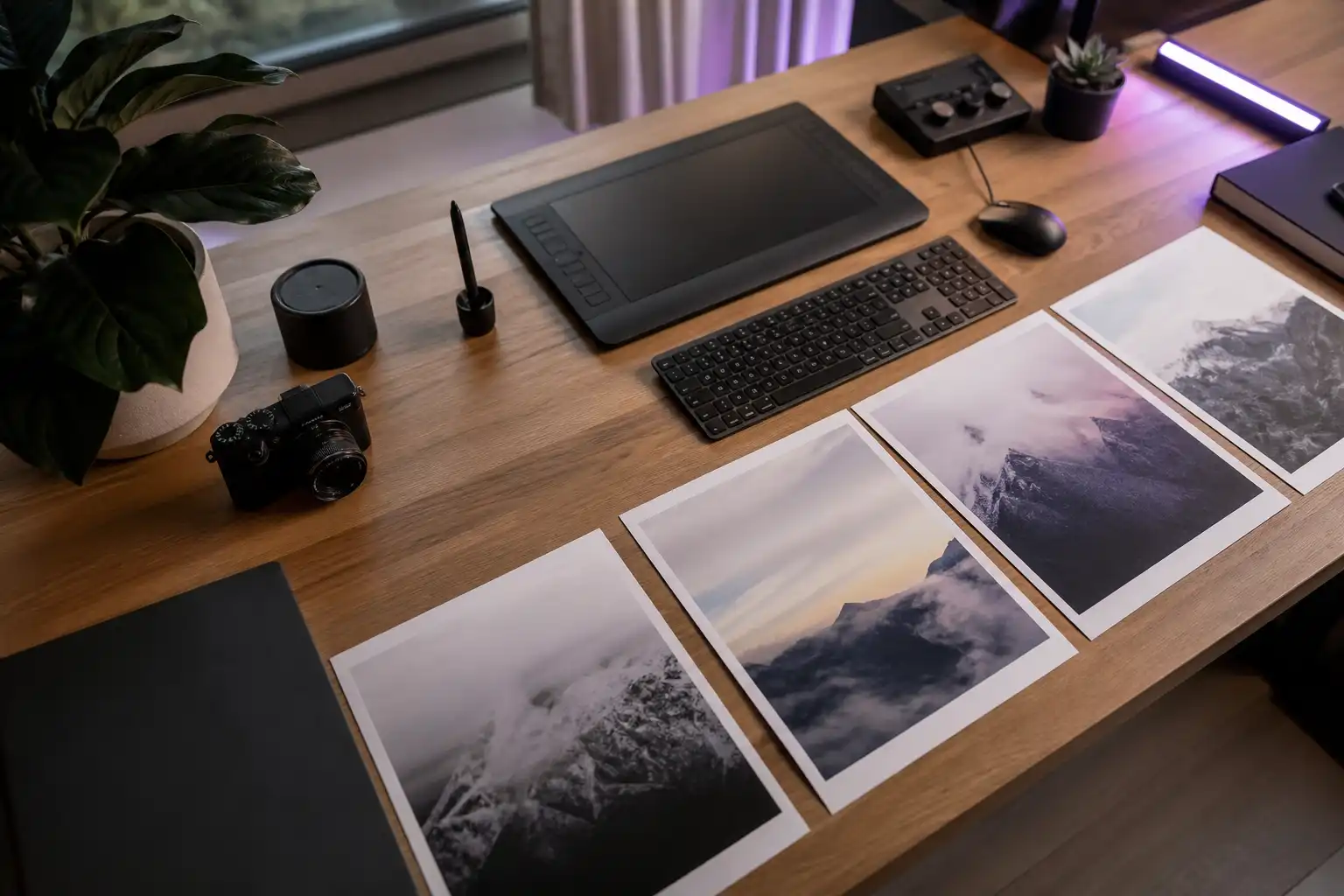 KI-generiert
 Das Motiv ist fertig retuschiert, die Freigabe steht an, und jetzt soll die Datei gleichzeitig als Social Media Bild, für den Newsletter und für eine Broschüre bereitstehen. Genau hier passieren viele Fehler: Das Bild wirkt online zu dunkel, die Datei ist unnötig groß oder der Druck sieht anders aus als erwartet. Der Export ist kein letzter Klick nebenbei, sondern ein eigener Arbeitsschritt mit klaren Entscheidungen.
Erst das Ausgabeziel klären
Bevor du in Photoshop auf „Exportieren als“ klickst, kläre drei Fragen:
- Wo wird die Datei verwendet: Website, Newsletter, Social Media, Präsentation oder Druck?
- Welche Pixelmaße oder welches Endformat werden verlangt?
- Gibt es verbindliche Vorgaben von Agentur, Druckerei oder Kundschaft?
Diese Informationen bestimmen Dateiformat, Farbraum, Auflösung und Komprimierung. Eine Datei für eine Website braucht andere Einstellungen als ein Produktfoto für einen Katalog. Es gibt deshalb nicht die eine perfekte Exportdatei, sondern nur die passende Datei für den jeweiligen Zweck.
Arbeite außerdem immer von einer bearbeitbaren Quelldatei aus. Bewahre dein PSD mit Ebenen, Ebenenmasken, Smartobjekten und Einstellungsebenen auf. Exportierte JPEGs, PNGs oder PDFs sind Ausgabedateien. Sie ersetzen keine sauber aufgebaute Arbeitsdatei.
Für Web exportieren: Pixel, sRGB und Dateigröße
Für die meisten digitalen Kanäle ist „Datei > Exportieren > Exportieren als“ der sinnvollste Weg. Das Dialogfenster zeigt dir eine Vorschau, die Dateigröße und die gewählten Pixelmaße. Du kannst dort unter anderem JPEG und PNG ausgeben sowie die Größe direkt anpassen.
Die richtige Bildgröße bestimmen
Im Web zählen Pixel, nicht die Auflösung in ppi. Ein Bild mit 1.200 × 800 Pixeln bleibt für eine Website 1.200 × 800 Pixel groß, egal ob in Photoshop 72 ppi, 96 ppi oder 300 ppi eingetragen sind. Die ppi Angabe wird erst relevant, wenn eine physische Größe für den Druck berechnet wird.
Prüfe daher vor dem Export die tatsächlichen Pixelmaße:
- Öffne „Bild > Bildgröße“.
- Aktiviere „Neu berechnen“, wenn du Pixelmaße verändern möchtest.
- Trage die benötigte Breite oder Höhe in Pixeln ein.
- Achte darauf, dass das Seitenverhältnis erhalten bleibt, sofern kein Beschnitt vorgesehen ist.
Wenn ein Bild auf einer Website maximal 1.600 Pixel breit erscheint, bringt eine Datei mit 6.000 Pixeln Breite selten einen sichtbaren Vorteil. Sie erhöht aber Ladezeit, Speicherverbrauch und die Wahrscheinlichkeit, dass ein Content Management System zusätzlich unkontrolliert komprimiert.
sRGB ist der sichere Farbraum für digitale Medien
Für Web, Social Media, Newsletter und Bildschirmpräsentationen ist sRGB in der Regel die richtige Wahl. Dieser Farbraum wird von Browsern, Apps und vielen Endgeräten am zuverlässigsten interpretiert.
Im Dialog „Exportieren als“ aktivierst du dafür „In sRGB konvertieren“. Aktiviere außerdem „Farbprofil einbetten“, wenn diese Option verfügbar ist. Das eingebettete Profil hilft farbmanagementfähigen Programmen dabei, die Farben korrekt darzustellen.
Besonders wichtig ist das, wenn deine Arbeitsdatei in Adobe RGB, ProPhoto RGB oder einem Kameraprofil vorliegt. Ohne Umwandlung können Farben in manchen Anwendungen entsättigt, zu kräftig oder insgesamt falsch aussehen. Verlasse dich nicht darauf, dass jede Plattform Farbprofile sauber behandelt. sRGB reduziert dieses Risiko deutlich.
JPEG oder PNG?
JPEG ist für Fotos und komplexe Motive meist die beste Wahl. Das Format komprimiert die Datei sehr effektiv, arbeitet aber verlustbehaftet. Bei jeder erneuten JPEG Speicherung können Bildinformationen verloren gehen. Exportiere deshalb stets aus dem PSD oder aus einer hochwertigen Quelldatei, nicht aus einem bereits komprimierten JPEG.
PNG eignet sich besonders für Grafiken mit Transparenz, etwa freigestellte Logos, Bedienelemente oder einfache Illustrationen. Bei Fotos ist PNG oft unnötig groß. Transparenz kann JPEG nicht speichern.
| Ausgabe | Geeignetes Format | Wichtige Einstellung |
|---|---|---|
| Foto für Website oder Newsletter | JPEG | sRGB, passende Pixelmaße, angemessene Qualität |
| Freisteller mit transparentem Hintergrund | PNG | Transparenz aktivieren, sRGB verwenden |
| Logo oder einfache Grafik | PNG | Scharfe Kanten, Transparenz bei Bedarf |
| Datei zur Weiterbearbeitung | PSD oder TIFF | Ebenen und Profil erhalten, nicht als Webdatei behandeln |
Qualität und Dateigröße sinnvoll abwägen
Im Exportdialog von Photoshop steuerst du bei JPEG die Qualität. Höhere Werte liefern mehr Bildinformation, aber auch größere Dateien. Ein maximaler Wert ist nicht automatisch sinnvoll. Bei vielen Webbildern ist der sichtbare Unterschied zwischen sehr hoher und hoher Qualität gering, die Dateigröße kann sich aber deutlich unterscheiden.
Beurteile die Vorschau nicht nur bei stark verkleinerter Ansicht. Kontrolliere kritische Stellen bei 100 Prozent:
- feine Haare und Fell
- Schrift und grafische Kanten
- Hauttöne und weiche Farbverläufe
- strukturreiche Flächen wie Laub, Stoff oder Architektur
- gleichmäßige Hintergründe, in denen Komprimierungsartefakte sichtbar werden können
Typische JPEG Artefakte sind blockartige Strukturen, ausgefranste Kontrastkanten und fleckige Farbverläufe. Wenn du sie erkennst, erhöhe die Qualität etwas oder prüfe, ob eine kleinere Bildgröße mehr bringt als eine extreme Komprimierung.
Ein häufiger Fehler ist es, dieselbe Datei mehrfach zu verkleinern und jedes Mal neu als JPEG zu speichern. Das verschlechtert die Qualität unnötig. Lege die gewünschte Größe aus der Quelldatei an und exportiere einmal.
Für den Druck vorbereiten: Nicht einfach nur ein großes JPEG liefern
Druckdaten brauchen verbindliche Vorgaben. Frage bei einer Druckerei oder bei der zuständigen Produktion nach Endformat, Beschnitt, Farbprofil, gewünschtem Dateiformat und Anforderungen an Schriften oder Sonderfarben. Diese Vorgaben haben Vorrang vor allgemeinen Empfehlungen.
Die Bildauflösung ist im Druck relevant, weil Pixel auf eine konkrete Größe verteilt werden. Für hochwertige Bilder im klassischen Offsetdruck wird oft mit 300 ppi am Endformat gearbeitet. Das ist jedoch keine allgemeine Regel für jeden Druckprozess. Großformatige Anwendungen, Zeitungsdruck oder bestimmte Produktionsverfahren können andere Werte erfordern.
Prüfe in „Bild > Bildgröße“ zunächst das geplante Endformat. Deaktiviere „Neu berechnen“, wenn du nur kontrollieren möchtest, wie viele ppi bei der vorhandenen Pixelmenge am gewünschten Format entstehen. So vermeidest du, dass Photoshop künstlich Pixel hinzurechnet. Hochrechnen kann zwar eine Datei größer machen, aber keine echte Bildinformation erzeugen.
PDF oder TIFF für Print?
Für Druckproduktionen sind PDF und TIFF die häufigsten Bilddateiformate aus Photoshop. Welches davon richtig ist, hängt vom Workflow ab.
Ein TIFF ist sinnvoll, wenn eine Bilddatei in einem Layoutprogramm platziert oder an eine Bildbearbeitung weitergegeben wird. TIFF unterstützt hohe Farbtiefen, kann Farbprofile einbetten und lässt sich verlustfrei komprimieren. Für die Komprimierung sind LZW oder ZIP üblich. Beide reduzieren die Dateigröße ohne sichtbaren Qualitätsverlust. Ob eine Druckerei komprimierte TIFFs annimmt, steht in ihren Datenvorgaben.
Ein PDF ist geeignet, wenn eine einzelne Photoshop Datei als druckfähiges Dokument übergeben werden soll und die empfangende Stelle dieses Format verlangt. Speichere es über „Datei > Speichern unter“ als „Photoshop PDF“. Wähle PDF Vorgaben nur dann gezielt aus, wenn sie mit den Anforderungen der Produktion übereinstimmen. Eine PDF Vorgabe wie PDF/X kann sinnvoll sein, aber nicht jede Druckerei verlangt dieselbe Variante.
Achte bei beiden Formaten besonders auf den Farbraum. Ein CMYK Profil darfst du nicht beliebig wählen. Konvertiere nur in das Profil, das für den jeweiligen Druckprozess vorgegeben wurde. In Photoshop findest du die Umwandlung unter „Bearbeiten > In Profil umwandeln“. „In Profil zuweisen“ ist etwas anderes: Damit änderst du die Interpretation vorhandener Farbwerte, nicht die Farbwerte selbst. Dieser Befehl ist kein Ersatz für eine korrekte Konvertierung.
Wenn keine verbindlichen CMYK Vorgaben vorliegen, kläre das vor der Ausgabe. Ein vorschnell erzeugtes CMYK TIFF kann später mehr Probleme verursachen als eine sauber profilierte RGB Datei.
Anschnitt, Ebenen und Kontrolle vor der Übergabe
Für randabfallende Druckprodukte benötigst du Anschnitt. Dieser zusätzliche Bildbereich liegt außerhalb des Endformats und wird nach dem Druck beschnitten. Lege Anschnitt nicht erst beim Export an, wenn wichtige Bildteile bereits am Rand stehen. Plane ihn beim Aufbau des Dokuments ein und richte Texte, Logos und wichtige Motive mit ausreichendem Sicherheitsabstand aus.
Vor der Übergabe kontrollierst du diese Punkte:
- Stimmen Endformat und Pixelmaße?
- Ist der geforderte Farbraum eingestellt?
- Ist das korrekte ICC Profil eingebettet?
- Sind Anschnitt und Sicherheitsabstände vorhanden?
- Wurde die Datei aus dem finalen PSD exportiert?
- Sind Ebenen nur dann reduziert, wenn es verlangt wird?
- Wurde die Datei bei 100 Prozent auf Retuschefehler, Schärfe und störende Ränder geprüft?
Bei uns zeigen wir in Photoshop Trainings auch, wie du Farbmanagement, Ausgabeformate und wiederholbare Workflows für dein Team sauber einrichtest. Passende Photoshop Seminare und Termine findest du bei uns auf cmt.de.
Schnelle Presets für wiederkehrende Exporte
Wenn du regelmäßig dieselben Formate ausgibst, solltest du deine Einstellungen nicht jedes Mal neu überlegen. Lege dir feste Vorlagen an, etwa für Beitragsbilder, Produktbilder, Präsentationen oder Druckmotive.
Praktisch ist eine klare Namenslogik, zum Beispiel mit Motivname, Kanal, Pixelmaßen und Versionsstand. So erkennst du auch außerhalb von Photoshop sofort, welche Datei wofür gedacht ist.
Für wiederkehrende Bildgrößen kannst du Aktionen nutzen. Öffne dazu „Fenster > Aktionen“, erstelle eine neue Aktion und zeichne die Schritte auf: Bildgröße anpassen, gegebenenfalls schärfen und speichern oder exportieren. Für viele Dateien kombinierst du Aktionen anschließend mit „Datei > Automatisieren > Stapelverarbeitung“.
Wichtig: Automatisierung spart nur dann Zeit, wenn deine Ausgangsdateien ähnlich aufgebaut sind. Prüfe bei jedem Stapel zumindest Stichproben. Unterschiedliche Ausschnitte, Hoch und Querformat oder abweichende Motive brauchen oft eine eigene Aktion oder eine manuelle Korrektur.
Der zuverlässigste Exportworkflow ist damit einfach: Quelldatei erhalten, Ausgabeziel definieren, passende Maße und Farbe einstellen, richtiges Format wählen und die fertige Datei kontrollieren. So bleiben deine Bilder online schnell und im Druck berechenbar.
Nächster Schritt
Passenden Kurs zu Workflow finden.
Feste Termine, erfahrene Trainer, Präsenz in München und Durchführungsgarantie. Buchen kannst du direkt auf cmt.de.
Weiterlesen
Mehr aus Workflow
-
 KI AVIF-Bilder aus Photoshop exportieren: Qualität, Transparenz und Web-Workflow 8 Min. Lesezeit
 -
 KI Photoshop-Ebenen automatisch als PNG und SVG exportieren: Asset Export für Design-Teams 8 Min. Lesezeit
 -
 KI Photoshop Cloud-Dokumente im Team: Versionen und Freigaben sicher organisieren 8 Min. Lesezeit