Grundlagen & Werkzeuge
Text in Photoshop: Schrift einfügen, bearbeiten und sauber gestalten
Text in Photoshop einfügen, bearbeiten und gestalten: Du lernst Textebenen, Absatztext, Zeichenformate und typische Fehler kennen.
 KI-generiert
 Du willst für einen Social-Media-Post schnell eine Überschrift auf ein Foto setzen, doch nach dem ersten Klick wirkt der Text zu klein, verrutscht beim Verschieben oder läuft plötzlich über den Bildrand. Genau an solchen Stellen zeigt sich: Text in Photoshop einzufügen ist einfach, ihn sauber zu gestalten braucht aber ein paar sichere Handgriffe. Wenn du das Textwerkzeug, Textebenen und die wichtigsten Einstellungen kennst, arbeitest du deutlich schneller und vermeidest typische Korrekturschleifen.
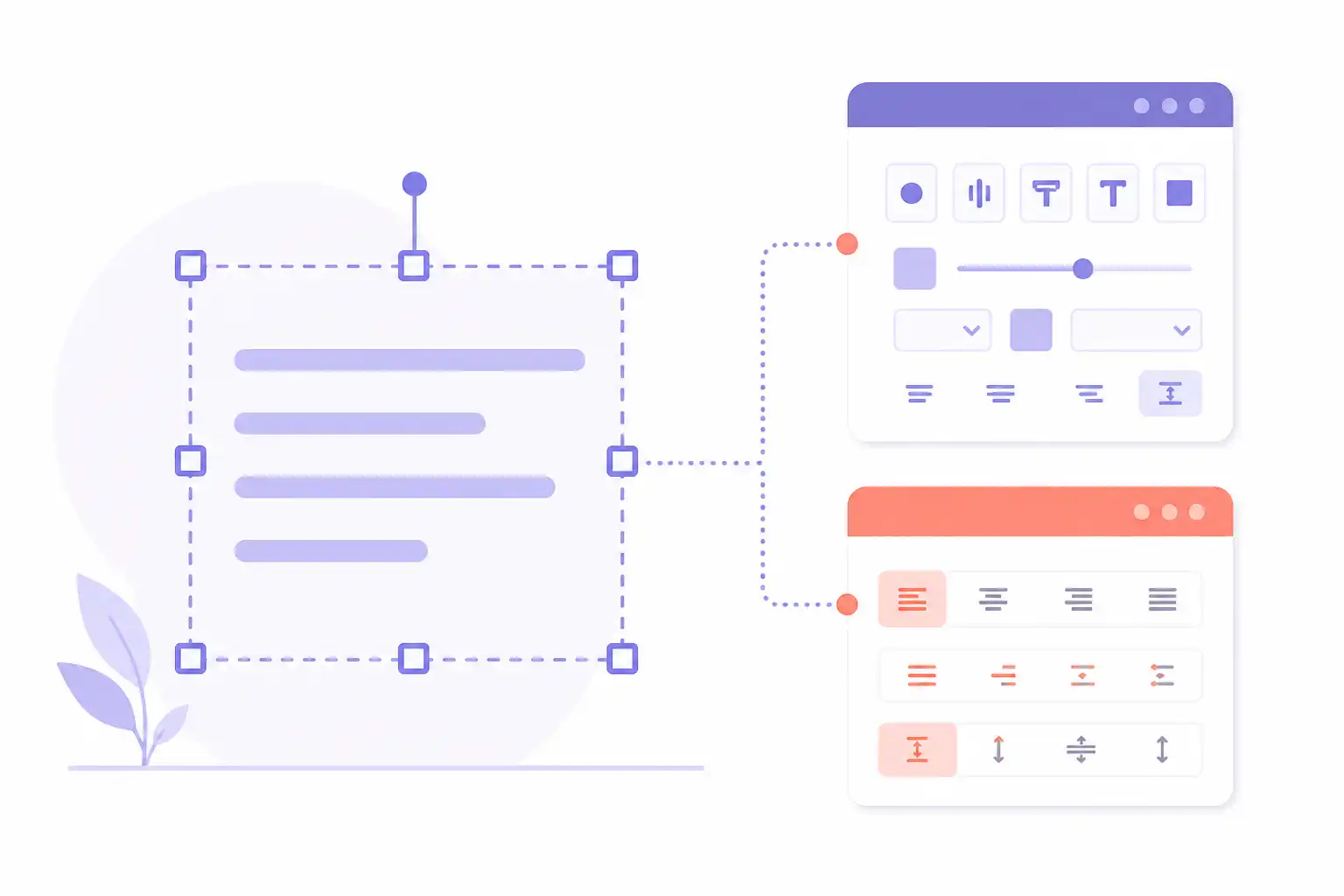
Infografik zu Text in Photoshop: Schrift einfügen, bearbeiten und sauber gestalten (KI-generiert).
Text in Photoshop einfügen: So startest du richtig
Wähle in der Werkzeugleiste das Textwerkzeug aus. Das Symbol zeigt ein großes „T“. Du kannst es auch mit der Taste T aktivieren. Oben in der Optionsleiste siehst du bereits wichtige Einstellungen wie Schriftart, Schriftschnitt, Schriftgröße, Ausrichtung und Farbe.
Bevor du tippst, entscheide dich für eine von zwei Arbeitsweisen:
- Punkttext für kurze, frei platzierte Texte wie Überschriften, Labels oder einzelne Wörter
- Absatztext für mehrzeilige Texte, die innerhalb einer definierten Fläche stehen sollen
Für Punkttext klickst du einfach einmal in dein Bild und beginnst zu schreiben. Photoshop legt automatisch eine neue Textebene an. Der Text wächst beim Tippen nach rechts oder bei mehreren Zeilen nach unten weiter.
Für Absatztext ziehst du mit dem Textwerkzeug zuerst einen Rahmen auf. Dein Text bleibt dann innerhalb dieses Rahmens. Photoshop bricht Zeilen automatisch um, sobald der verfügbare Platz erreicht ist. Das ist besonders hilfreich für Bildunterschriften, Infotexte oder kleine Textblöcke in Anzeigen und Präsentationsgrafiken.
Sobald du Text eingibst, erscheint in der Ebenenpalette eine Ebene mit dem „T“-Symbol. Das ist eine Textebene. Solange dieses Symbol vorhanden ist, kannst du den Inhalt und viele Formatierungen jederzeit bearbeiten.
Punkttext und Absatztext unterscheiden
Beide Textarten lassen sich optisch ähnlich gestalten, verhalten sich aber unterschiedlich. Die richtige Wahl spart dir später Zeit.
| Textart | Geeignet für | Typisches Verhalten |
|---|---|---|
| Punkttext | Überschriften, Logos, kurze Hinweise | Die Textzeile wächst mit dem Inhalt |
| Absatztext | Fließtext, Teaser, Beschreibungen | Der Text wird innerhalb eines Rahmens umbrochen |
Ein häufiger Fehler besteht darin, einen längeren Text als Punkttext anzulegen. Dann musst du Zeilenumbrüche selbst setzen und jede Änderung am Text kann das gesamte Layout verschieben. Für mehrere Zeilen solltest du deshalb frühzeitig einen Absatztextrahmen verwenden.
Du kannst Punkttext auch nachträglich in Absatztext umwandeln. Wähle die Textebene aus und suche im Menü „Schrift“ nach der passenden Umwandlungsfunktion. Umgekehrt lässt sich Absatztext wieder in Punkttext überführen. Trotzdem ist es sinnvoll, die Textart bereits beim Anlegen bewusst festzulegen, denn so bleibt dein Layout von Beginn an übersichtlich.
Textebenen bearbeiten und verschieben
Um einen bestehenden Text zu bearbeiten, wählst du die Textebene in der Ebenenpalette aus. Danach klickst du mit dem Textwerkzeug direkt in den Text. Jetzt kannst du Buchstaben ergänzen, Wörter ändern oder einzelne Passagen markieren.
Wenn du die gesamte Ebene verschieben möchtest, nimm das Verschieben-Werkzeug. Achte darauf, dass in der Optionsleiste die passende Auswahl aktiviert ist. Alternativ kannst du die Textebene direkt in der Ebenenpalette anklicken und mit den Pfeiltasten fein positionieren.
Für größere Gestaltungsänderungen ist „Frei transformieren“ hilfreich. Damit kannst du eine Textebene skalieren, drehen oder verzerren. Verwende diese Funktion jedoch mit Augenmaß. Eine stark horizontal oder vertikal gestauchte Schrift wirkt meist unprofessionell und beeinträchtigt die Lesbarkeit.
Wichtig ist auch die Reihenfolge der Ebenen. Liegt eine Textebene unter einem Foto, einer Farbfläche oder einer anderen Formebene, kann sie verdeckt sein. Ziehe die Textebene in der Ebenenpalette nach oben, wenn dein Text im Vordergrund erscheinen soll.
Zeichen bedienen: Schrift, Größe, Abstand und Farbe
Die meisten Einstellungen für einzelne Buchstaben findest du im Bedienfeld „Zeichen“. Falls es nicht sichtbar ist, blendest du es über „Fenster“ ein. Dort steuerst du nicht nur Schriftart und Schriftschnitt, sondern auch zahlreiche Details der Typografie.
Besonders wichtig sind diese Einstellungen:
- Schriftart: Wähle eine Schrift, die zur Marke, zum Bild und zum Einsatzzweck passt.
- Schriftschnitt: Nutze etwa Regular, Bold oder Italic nur dann, wenn der jeweilige Schnitt tatsächlich zur Schriftfamilie gehört.
- Schriftgröße: Beurteile Größen immer im Verhältnis zum finalen Ausgabeformat.
- Zeilenabstand: Er bestimmt den Abstand zwischen mehreren Textzeilen.
- Laufweite: Sie verändert den Abstand über einen markierten Textbereich hinweg.
- Unterschneidung: Sie korrigiert den Abstand zwischen zwei bestimmten Buchstaben.
- Grundlinienverschiebung: Sie verschiebt Zeichen nach oben oder unten, etwa für Hoch- und Tiefstellungen.
- Farbe: Sie sollte ausreichend Kontrast zum Hintergrund haben.
Gerade Laufweite und Unterschneidung werden oft verwechselt. Mit der Laufweite lockerst oder verdichtest du einen ganzen Textbereich. Mit der Unterschneidung korrigierst du problematische Buchstabenpaare wie „AV“, „To“ oder „Wa“. Bei großen Überschriften kann eine leichte optische Korrektur viel ausmachen.
Vermeide es, Text nur über die Skalierung zu verändern. Wenn eine Überschrift breiter werden soll, ist oft eine andere Schriftbreite, ein anderer Schriftschnitt oder eine angepasste Laufweite die bessere Lösung. Skalierte Buchstaben verlieren schnell ihre ausgewogene Form.
Absätze gestalten: Ausrichtung, Einzüge und Abstände
Für mehrzeilige Texte arbeitest du zusätzlich mit dem Bedienfeld „Absatz“. Hier legst du fest, wie Text innerhalb seines Rahmens ausgerichtet und strukturiert wird.
Du kannst zwischen linksbündigem, zentriertem, rechtsbündigem und Blocksatz wählen. Für kurze Überschriften funktioniert eine zentrierte Ausrichtung gut, wenn das Gesamtmotiv symmetrisch angelegt ist. Bei längeren Texten ist linksbündiger Satz meist leichter zu lesen, weil der Zeilenanfang immer an derselben Stelle liegt.
Achte bei Absatztext besonders auf diese Punkte:
- Der Textrahmen sollte ausreichend Innenraum bieten und nicht zu eng am Rand des Motivs sitzen.
- Der Zeilenabstand muss zur Schriftgröße passen. Zu enge Zeilen wirken gedrängt, zu weite Zeilen zerreißen den Zusammenhang.
- Absätze brauchen klare Abstände. Setze nicht mehrere Leerzeilen ein, sondern arbeite mit Absatzabständen.
- Blocksatz kann bei schmalen Textspalten unschöne Lücken erzeugen. Prüfe das Ergebnis immer kritisch.
Wenn du Text auf einem unruhigen Foto platzierst, reicht eine gute Absatzformatierung allein nicht aus. Sorge zusätzlich für Lesbarkeit, etwa durch einen ruhigen Bildbereich, eine halbtransparente Fläche hinter dem Text oder einen zurückhaltenden Schatten. Der Effekt sollte den Text unterstützen und nicht selbst zur Hauptsache werden.
Text auf Bildern lesbar gestalten
Eine weiße Schrift auf einem hellen Himmel oder schwarze Schrift auf einer dunklen Jacke ist kaum lesbar, selbst wenn Schriftgröße und Schriftart stimmen. Gute Typografie in Photoshop beginnt deshalb immer mit dem Hintergrund.
Prüfe dein Motiv bei der tatsächlichen Ausgabegröße. Was bei 200 Prozent Ansicht gut lesbar wirkt, kann auf einem Smartphone oder in einer kleinen Webgrafik verschwinden. Reduziere die Ansicht und kontrolliere die Wirkung aus etwas Abstand.
Diese Maßnahmen helfen häufig:
- Platziere Text auf ruhigen Flächen mit wenig Bilddetail.
- Nutze einen deutlichen Hell-Dunkel-Kontrast.
- Lege bei Bedarf eine dezente Farbfläche oder einen Verlauf hinter den Text.
- Verwende Schatten, Konturen oder Schein nach außen sparsam.
- Begrenze die Anzahl unterschiedlicher Schriftarten auf wenige, klar begründete Varianten.
- Lass genügend Abstand zum Rand und zu wichtigen Bildelementen.
In unseren Photoshop-Seminaren sehen wir oft, dass nicht die Schrift selbst das Problem ist, sondern die fehlende Hierarchie. Wenn Überschrift, Unterzeile, Datum und Handlungsaufforderung alle gleich groß, fett und farbig sind, weiß niemand, wo zuerst hingeschaut werden soll. Lege deshalb bewusst fest, was zuerst gelesen werden soll. Die Hauptbotschaft erhält die stärkste visuelle Gewichtung.
Häufige Fehler bei Text in Photoshop
Einige Probleme treten beim Arbeiten mit Schrift besonders häufig auf. Mit einer kurzen Kontrolle vor dem Export vermeidest du sie zuverlässig.
- Die falsche Ebene ist ausgewählt: Prüfe in der Ebenenpalette, ob du wirklich auf der gewünschten Textebene arbeitest.
- Der Text ist gerastert: Nach dem Rastern lässt sich der Inhalt nicht mehr als Text bearbeiten. Bewahre eine bearbeitbare Version mit Textebenen auf.
- Eine Schrift fehlt auf einem anderen Rechner: Photoshop ersetzt sie möglicherweise. Verwende abgestimmte Schriften und kontrolliere geöffnete Dateien sorgfältig.
- Der Text ist zu nah am Rand: Plane einen Sicherheitsabstand ein, besonders bei Formaten für soziale Netzwerke oder Druckprodukte.
- Text wird verzerrt: Ziehe beim Skalieren nicht wahllos an einzelnen Seitenpunkten.
- Die Lesbarkeit fehlt: Kontrolliere Kontrast und Hintergrund statt nur die Schriftgröße zu erhöhen.
- Zu viele Effekte überlagern den Text: Schatten, Konturen, Verläufe und Glanz sollten nicht gleichzeitig um Aufmerksamkeit kämpfen.
Speichere deine Arbeitsdatei im Photoshop-Format, damit Ebenen, Texte und Effekte erhalten bleiben. Für die Ausgabe exportierst du anschließend eine passende Datei, etwa JPEG oder PNG für Webgrafiken. Kontrolliere vor dem Export Bildgröße, Farbraum und den sichtbaren Stand aller Ebenen.
Wann InDesign die bessere Wahl ist
Photoshop eignet sich hervorragend, wenn Text Teil einer Bildgestaltung ist: etwa bei Social-Media-Motiven, Bannern, Bildcomposings, Anzeigen mit wenig Text oder retuschierten Key Visuals. Sobald umfangreicher Fließtext, viele Seiten oder komplexe Satzregeln ins Spiel kommen, ist Adobe InDesign meist die passendere Anwendung.
InDesign ist auf Layout und Satz spezialisiert. Dort arbeitest du komfortabler mit mehreren Seiten, Musterseiten, Absatzformaten, Zeichenformaten, Umbruch, Tabellen, Inhaltsverzeichnissen und druckfertigen Dokumenten. Ein Flyer mit wenig Text kann in Photoshop funktionieren. Ein mehrseitiges Magazin, eine Broschüre oder ein umfangreicher Produktkatalog gehört in der Regel nach InDesign.
Eine gute Arbeitsteilung sieht oft so aus: Du bereitest Bilder in Photoshop auf, platzierst sie anschließend in InDesign und setzt dort längere Texte sowie das finale Layout. So nutzt du die Stärken beider Programme, statt Photoshop für Aufgaben zu verbiegen, für die es nicht entwickelt wurde.
Wenn du Texte, Ebenen, Masken und Gestaltung sicherer einsetzen möchtest, findest du passende Seminare und Termine bei uns auf cmt.de.
Nächster Schritt
Passenden Kurs zu Grundlagen finden.
Feste Termine, erfahrene Trainer, Präsenz in München und Durchführungsgarantie. Buchen kannst du direkt auf cmt.de.
Weiterlesen