Ebenen & Masken
Ebenen in Photoshop: das wichtigste Konzept
Ebenen in Photoshop verstehen: Du bearbeitest Bilder flexibel, ordnest Inhalte sauber und kannst Änderungen jederzeit anpassen.
 KI-generiert
 Du setzt ein Produktfoto frei, retuschierst einen Fleck und fügst eine Überschrift ein. Wenn alles direkt im Hintergrundbild passiert, ist der nächste Änderungswunsch schnell ein Problem: Der Text soll anders stehen, die Retusche weniger stark sein oder das Produkt soll doch einen anderen Hintergrund bekommen. Mit Ebenen trennst du diese Arbeitsschritte voneinander. Genau deshalb sind Ebenen in Photoshop das wichtigste Konzept, das du von Anfang an verstehen solltest.
Was Ebenen in Photoshop eigentlich sind
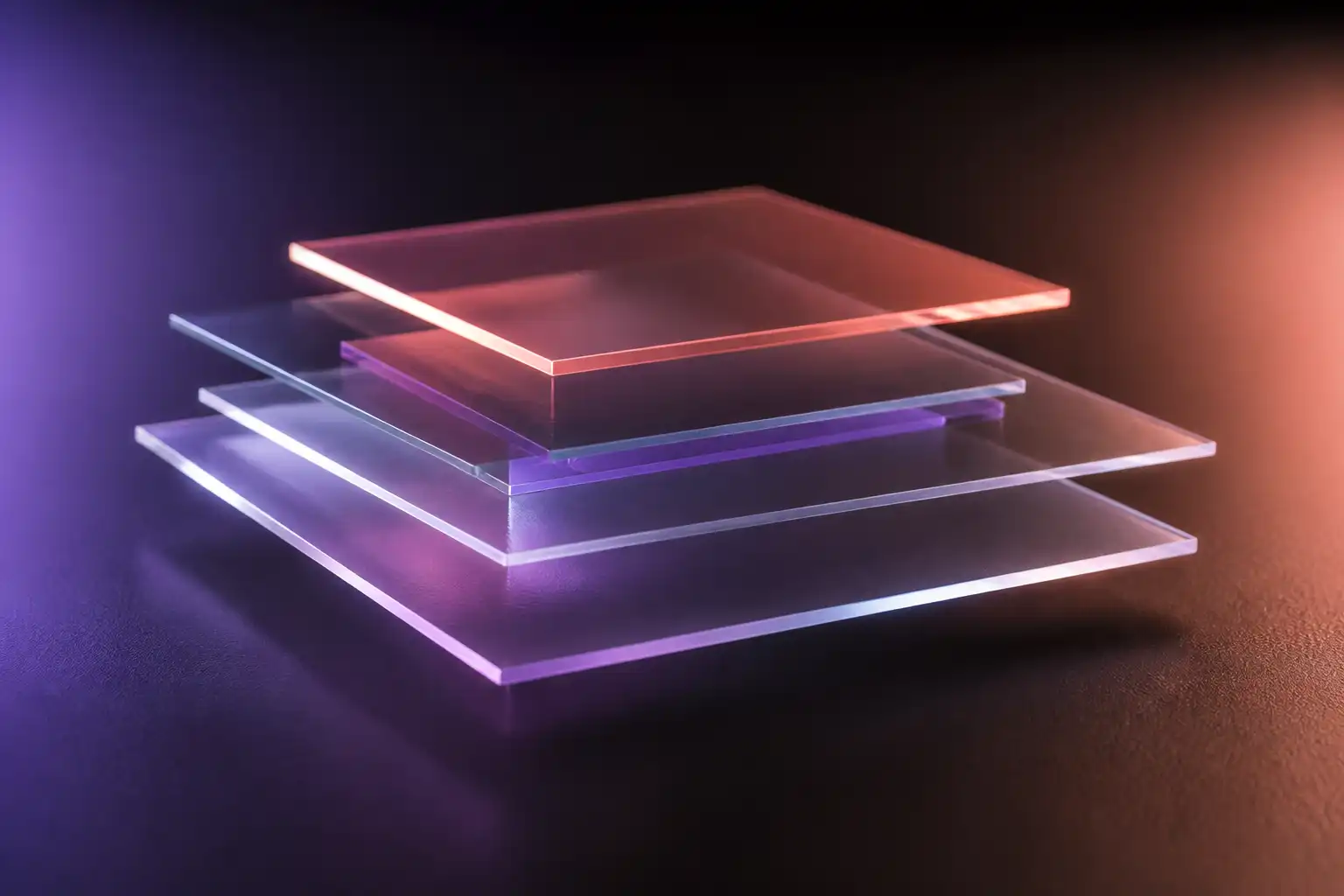
Stell dir dein Photoshop-Dokument als Stapel transparenter Folien vor. Jede Folie kann eigene Inhalte enthalten, etwa ein Foto, Text, eine Farbfläche, eine Retusche oder einen Schatten. Was auf einer oberen Folie liegt, verdeckt die Inhalte darunter, sofern es nicht transparent ist.
Im Bedienfeld „Ebenen“ siehst du diesen Stapel. Eine Ebene kann beispielsweise enthalten:
- ein importiertes Foto
- einen Text
- eine gezeichnete Form
- eine Farbkorrektur
- eine Retusche
- eine freigestellte Person
- eine Einstellungsebene für Helligkeit oder Farbe
Der entscheidende Vorteil: Du kannst einzelne Inhalte verändern, verschieben, ausblenden oder löschen, ohne alle anderen Bestandteile des Bildes anzutasten. Das nennt man zerstörungsarmes Arbeiten. Du bewahrst dir damit Spielraum für Korrekturen, Varianten und Abstimmungen.
Öffne das Bedienfeld über „Fenster > Ebenen“, falls es nicht sichtbar ist. Dort erkennst du links das Augensymbol zum Ein- und Ausblenden, in der Mitte die Ebenenminiatur und rechts den Ebenennamen. Eine Ebene ist aktiv, wenn sie im Bedienfeld hervorgehoben erscheint. Nur diese aktive Ebene bearbeitest du gerade.
Die Reihenfolge bestimmt, was sichtbar ist
Die Stapelreihenfolge ist keine bloße Ordnungshilfe. Sie entscheidet über das Ergebnis. Eine Ebene weiter oben wird vor Ebenen darunter angezeigt. Liegt ein Text über einem Foto, bleibt der Text sichtbar. Ziehst du die Textebene unter das Foto, kann sie vollständig verschwinden.
Das klingt einfach, ist aber eine häufige Ursache für Fehler. Wenn ein Element plötzlich nicht mehr sichtbar ist, prüfe diese Punkte:
- Ist die richtige Ebene eingeblendet? Das Augensymbol muss sichtbar sein.
- Liegt die Ebene im Stapel an der richtigen Stelle?
- Ist die Ebene vielleicht durch eine Ebenenmaske verborgen?
- Wurde die Deckkraft der Ebene reduziert?
- Befindet sich der Inhalt außerhalb der sichtbaren Arbeitsfläche?
- Bearbeitest du wirklich die gewünschte Ebene?
Du änderst die Reihenfolge, indem du eine Ebene im Bedienfeld „Ebenen“ mit gedrückter Maustaste nach oben oder unten ziehst. Eine schmale Linie zeigt dir dabei, an welcher Position Photoshop die Ebene ablegen wird.
Ein typisches Beispiel aus der Praxis: Du baust eine Anzeige mit einem Hintergrundfoto, einer dunklen Farbfläche zur besseren Lesbarkeit, einem Logo und mehreren Textelementen. Die Reihenfolge könnte von oben nach unten so aussehen:
| Ebene | Funktion |
|---|---|
| Logo | Soll immer über allen anderen Elementen liegen |
| Überschrift | Muss gut lesbar bleiben |
| Fließtext | Liegt ebenfalls über dem Hintergrund |
| Dunkle Farbfläche | Dämpft das Foto hinter dem Text |
| Hintergrundfoto | Bildet die unterste sichtbare Grundlage |
Diese klare Reihenfolge macht das Dokument nicht nur schöner, sondern vor allem schneller bearbeitbar.
Neue Ebenen anlegen und sinnvoll benennen
Eine neue leere Ebene erzeugst du über „Ebene > Neu > Ebene“. Im Bedienfeld „Ebenen“ findest du unten außerdem das Symbol zum Erstellen einer neuen Ebene. Textwerkzeug, Formwerkzeuge und viele andere Funktionen erstellen häufig automatisch eigene Ebenen.
Gewöhne dir an, Ebenen sofort verständlich zu benennen. „Ebene 14 Kopie 3“ hilft dir spätestens dann nicht mehr, wenn jemand aus dem Team eine Änderung übernehmen soll. Gute Namen beschreiben Inhalt und Zweck, zum Beispiel:
- Produkt freigestellt
- Hintergrund unscharf
- Schatten Produkt
- Retusche Haut
- Text Überschrift
- Farblook warm
- Logo weiß
Bei umfangreicheren Dateien lohnt sich eine einheitliche Reihenfolge im Namen. Für Social Media Motive kann das etwa „Text Titel“, „Text Datum“, „Bild Person“ und „Fläche Hintergrund“ sein. Entscheidend ist nicht ein starres Schema, sondern dass du deine Datei auch nach zwei Wochen noch verstehst.
Achte außerdem darauf, nicht aus Versehen auf dem Hintergrundbild zu arbeiten. Ein Hintergrund ist in Photoshop oft besonders behandelt und kann zunächst gesperrt sein. Doppelklicke auf die Hintergrundebene, um sie in eine normale Ebene umzuwandeln. Noch besser ist häufig: Lass das Original möglichst unangetastet und lege neue Bearbeitungen auf eigene Ebenen.
Warum du Retusche und Korrekturen trennen solltest
Viele Einsteiger wählen den Reparaturpinsel, klicken auf einen störenden Fleck und arbeiten direkt auf der Bildebene. Das funktioniert zunächst, hat aber einen Nachteil: Die Veränderung ist fest im Bild gespeichert. Soll die Retusche später angepasst werden, musst du oft mühsam zurückgehen oder neu beginnen.
Lege für Retuschen lieber eine leere Ebene über dem Foto an und nenne sie zum Beispiel „Retusche“. Beim Reparaturpinsel oder beim Bereichsreparaturpinsel stellst du in der Optionsleiste bei „Aufnehmen“ eine Einstellung ein, die auch die darunterliegenden Ebenen berücksichtigt, etwa „Aktuelle und darunter“. So malst du auf der leeren Ebene, Photoshop nutzt aber die Bildinformationen darunter als Grundlage.
Auch Farbkorrekturen sollten nicht direkt in die Pixel gerechnet werden. Verwende stattdessen Einstellungsebenen, etwa „Gradationskurven“, „Tonwertkorrektur“, „Farbton/Sättigung“ oder „Selektive Farbkorrektur“. Du erstellst sie über „Ebene > Neue Einstellungsebene“ oder über das entsprechende Symbol im Bedienfeld „Korrekturen“.
Der Vorteil von Einstellungsebenen ist groß:
- Du kannst die Einstellungen jederzeit wieder öffnen und ändern.
- Die ursprünglichen Bildpixel bleiben erhalten.
- Du kannst die Wirkung mit einer Ebenenmaske auf bestimmte Bereiche begrenzen.
- Du kannst die Deckkraft reduzieren, wenn der Effekt zu stark ist.
- Du kannst Einstellungen für mehrere darunterliegende Ebenen einsetzen.
Bei uns in Photoshop-Trainings ist diese Trennung von Bildinhalt, Retusche und Korrektur ein zentraler Arbeitsschritt. Passende Photoshop-Seminare und Termine findest du bei uns auf cmt.de.
Ebenengruppen bringen Ordnung in komplexe Dateien
Sobald ein Dokument mehr als einige Ebenen enthält, werden Gruppen unverzichtbar. Eine Gruppe funktioniert wie ein Ordner im Ebenenbedienfeld. Du kannst darin zusammengehörige Ebenen sammeln, ein- und ausblenden oder gemeinsam verschieben.
Erstelle eine Gruppe über „Ebene > Neu > Gruppe“ oder über das Ordnersymbol unten im Bedienfeld „Ebenen“. Ziehe anschließend Ebenen in die Gruppe. Sinnvolle Gruppen können sein:
- Text
- Produkt
- Hintergrund
- Retusche
- Farbkorrektur
- Variante Blau
- Variante Grün
Besonders praktisch: Du kannst Gruppen schließen. Dadurch bleiben auch umfangreiche Composings übersichtlich. Wenn du eine komplette Gestaltungsversion nur testweise ausblenden möchtest, genügt ein Klick auf das Augensymbol der Gruppe.
Gruppen schützen dich außerdem vor Versehen. Wenn du beispielsweise alle Texte in einer Gruppe sammelst, weißt du sofort, wo du Änderungen vornehmen musst. Du musst nicht zwischen Bildkorrekturen, Schatten und Gestaltungselementen suchen.
Deckkraft steuert die Stärke einer Ebene
Mit der „Deckkraft“ bestimmst du, wie transparent eine gesamte Ebene erscheint. Bei 100 Prozent ist sie vollständig sichtbar, bei 0 Prozent unsichtbar. Den Regler findest du oben im Bedienfeld „Ebenen“.
Das ist besonders nützlich für weiche Effekte und Korrekturen. Beispiele:
- Eine Einstellungsebene mit „Gradationskurven“ wirkt zu kontrastreich. Reduziere ihre Deckkraft.
- Ein auf einer separaten Ebene gemalter Schatten ist zu dunkel. Senke die Deckkraft der Schattenebene.
- Eine Textur soll nur dezent sichtbar sein. Passe ihre Deckkraft an.
- Eine Retusche wirkt zu glatt. Reduziere die Deckkraft der Retuscheebene vorsichtig.
Deckkraft verändert die gesamte Ebene einschließlich ihrer Ebenenstile. Das ist wichtig, wenn du etwa einen Schlagschatten über „Ebenenstil“ angelegt hast. Möchtest du nur die Pixel einer Ebene abschwächen, aber nicht ihren Ebenenstil, kann stattdessen die „Fläche“ relevant sein. Für den Einstieg gilt jedoch: Arbeite bewusst mit der Deckkraft und kontrolliere den Unterschied bei 100 Prozent Ansicht.
Füllmethoden verändern das Zusammenspiel von Ebenen
Die Füllmethode legt fest, wie die Pixel einer Ebene mit den Pixeln darunter verrechnet werden. Standardmäßig steht sie auf „Normal“. Du findest das Auswahlmenü oben im Bedienfeld „Ebenen“, direkt bei der Deckkraft.
Füllmethoden können sehr wirkungsvoll sein, aber sie ersetzen keine saubere Ebenenstruktur. Nutze sie gezielt und kontrolliere immer das Ergebnis. Einige wichtige Füllmethoden sind:
| Füllmethode | Typischer Einsatz |
|---|---|
| Multiplizieren | Dunkelt ab, gut für Schatten oder eingescannte Linien |
| Negativ multiplizieren | Hellt auf, sinnvoll für Lichtreflexe |
| Weiches Licht | Erhöht Kontrast und Farbe oft dezent |
| Ineinanderkopieren | Verstärkt Kontrast deutlich stärker |
| Farbe | Überträgt vor allem die Farbe einer Ebene |
| Luminanz | Überträgt vor allem Helligkeitsinformationen |
Ein praxisnahes Beispiel: Du möchtest einem Foto einen warmen Farbton geben. Lege eine neue Ebene an, fülle sie mit einer warmen Farbe und teste die Füllmethode „Weiches Licht“ oder „Farbe“. Reduziere anschließend die Deckkraft. So bleibt der Effekt separat, lässt sich abschalten und kann jederzeit angepasst werden.
Arbeite mit Füllmethoden nicht nach dem Zufallsprinzip. Frage dich vorher, was die Ebene leisten soll: abdunkeln, aufhellen, Farbe verändern oder Kontrast verstärken. Dann testest du passende Methoden gezielt.
Deine Grundregeln für jede Photoshop-Datei
Wenn du diese Regeln konsequent anwendest, sparst du bei fast jeder Bildbearbeitung Zeit und vermeidest viele Korrekturschleifen:
- Bearbeite das Originalbild möglichst nicht direkt.
- Lege Retuschen, Texte, Schatten und Korrekturen auf getrennte Ebenen.
- Benenne Ebenen direkt nach ihrem Zweck.
- Ordne zusammengehörige Ebenen in Gruppen.
- Prüfe vor jeder Bearbeitung, welche Ebene aktiv ist.
- Nutze Einstellungsebenen für Farb- und Helligkeitskorrekturen.
- Reduziere Deckkraft, statt Effekte vorschnell zu löschen.
- Verwende Füllmethoden bewusst und zurückhaltend.
- Speichere Arbeitsdateien im PSD-Format, damit Ebenen erhalten bleiben.
Ebenen sind nicht nur ein technisches Detail in Photoshop. Sie bestimmen, ob du eine Datei souverän weiterbearbeiten kannst oder ob jede kleine Änderung zur riskanten Reparatur wird. Sobald du Ebenen, Gruppen, Deckkraft und Füllmethoden sicher nutzt, werden Auswahl, Ebenenmasken, Retusche und Composing deutlich verständlicher.
Nächster Schritt
Passenden Kurs zu Ebenen & Masken finden.
Feste Termine, erfahrene Trainer, Präsenz in München und Durchführungsgarantie. Buchen kannst du direkt auf cmt.de.
Weiterlesen