Workflow & Automatisierung
Photoshop-PSD sauber übergeben: Verknüpfte Smartobjekte und Assets ohne fehlende Dateien
Verknüpfte Smartobjekte sicher übergeben: So verhinderst du fehlende Dateien, Fonts und Assets beim Versand deiner Photoshop-PSD.
 KI-generiert
 Montagvormittag, kurz vor dem Versand an die Agentur: Die Kampagnen-PSD sieht auf deinem Rechner perfekt aus. Bei der Empfängerin fehlen jedoch plötzlich Produktbilder, ein Logo erscheint nur noch als graue Fläche und die Headline bricht um, weil die verwendete Schrift nicht installiert ist. Solche Übergabefehler kosten Zeit, erzeugen Rückfragen und können im schlimmsten Fall zu falschen Druckdaten oder fehlerhaften Veröffentlichungen führen.
Bei uns in Photoshop-Schulungen erleben wir regelmäßig, dass nicht die Gestaltung selbst das Problem ist, sondern die letzte Strecke: Dateien werden kopiert, Assets liegen verstreut auf Laufwerken und Smartobjekte verweisen auf Pfade, die nur auf dem eigenen Rechner funktionieren. Mit einem klaren Übergabeprozess vermeidest du diese Risiken zuverlässig.
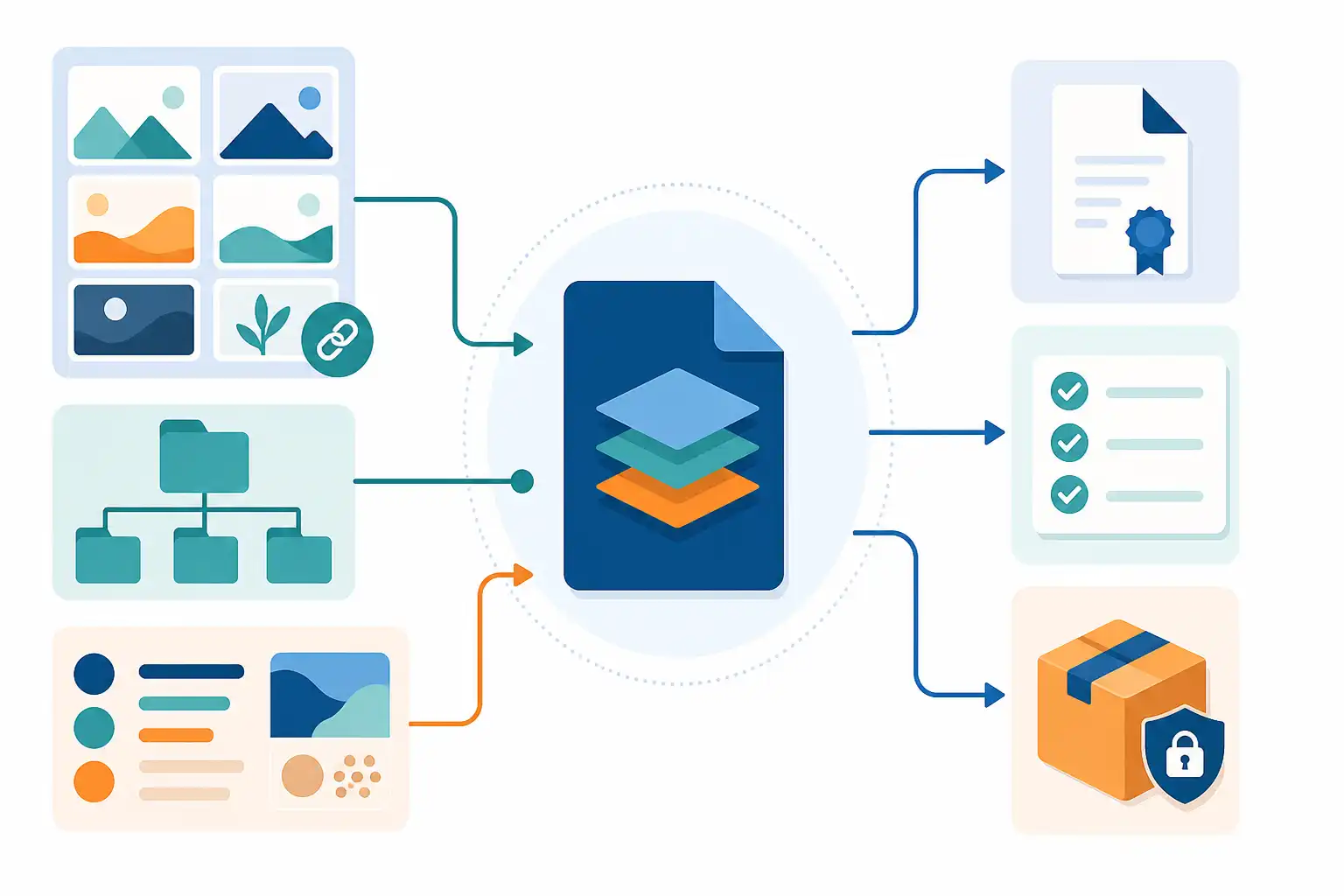
Infografik zu Photoshop-PSD sauber übergeben: Verknüpfte Smartobjekte und Assets ohne fehlende Dateien (KI-generiert).
Warum PSD-Dateien beim Weitergeben oft unvollständig sind
Eine Photoshop-Datei kann weit mehr enthalten als Pixel auf Ebenen. Besonders in umfangreichen Marketing- und Designprojekten greifen PSDs auf externe Inhalte zu, etwa auf Produktfotos, Logos, Illustrationen oder weitere Photoshop-Dateien. Das ist sinnvoll, denn Änderungen am Original lassen sich so zentral steuern. Für die Übergabe muss aber klar sein, welche Inhalte eingebettet und welche nur verknüpft sind.
Photoshop unterscheidet bei Smartobjekten grundsätzlich zwei Varianten:
| Art des Smartobjekts | Inhalt der PSD | Risiko bei der Übergabe |
|---|---|---|
| Eingebettetes Smartobjekt | Die Quelldatei steckt in der PSD | Die PSD wird größer, aber der Inhalt bleibt verfügbar |
| Verknüpftes Smartobjekt | Die PSD speichert nur einen Verweis auf die Quelldatei | Die Quelldatei muss im passenden Ordner mitgeliefert werden |
Ein verknüpftes Smartobjekt kann beispielsweise auf eine TIFF-Datei im Projektordner, ein SVG-Logo aus einer Markenbibliothek oder eine separate PSD mit einem freigestellten Produkt verweisen. Fehlt diese Datei beim Öffnen, meldet Photoshop einen fehlenden oder geänderten Link. Das Dokument lässt sich oft trotzdem öffnen, aber das Ergebnis ist nicht mehr verlässlich.
Für viele wiederkehrende Produktionen sind verknüpfte Smartobjekte trotzdem die bessere Wahl. Wenn sich das Bild eines Produkts ändert, ersetzt du die Quelldatei einmal und aktualisierst die Verknüpfung. Alle zugehörigen Layouts können anschließend den aktuellen Stand verwenden. Entscheidend ist, dass das Team die Ordnerstruktur einhält und Übergaben nicht nur aus einer einzelnen PSD bestehen.
Verknüpfte Smartobjekte vor dem Versand prüfen
Öffne die PSD und kontrolliere zuerst das Bedienfeld „Eigenschaften“, nachdem du ein Smartobjekt ausgewählt hast. Dort erkennst du, ob das Objekt verknüpft ist und welche Quelldatei Photoshop verwendet. In komplexen Dateien lohnt sich zusätzlich ein Blick in das Bedienfeld „Verknüpfungen“. Dort siehst du alle verknüpften Inhalte gesammelt und erkennst fehlende, geänderte oder nicht aktuelle Dateien schneller.
Gehe dabei nicht nur nach Warnsymbolen vor. Auch eine scheinbar funktionierende Verknüpfung kann auf einen ungeeigneten Speicherort zeigen, etwa auf deinen Desktop, einen lokalen Download-Ordner oder ein nur intern erreichbares Netzlaufwerk.
Prüfe für jede relevante Verknüpfung:
- Liegt die Quelldatei im vorgesehenen Projektordner?
- Ist der Dateiname eindeutig und final?
- Handelt es sich wirklich um die freigegebene Bild- oder Logo-Version?
- Ist die Datei für die Empfängerin oder den Empfänger lesbar?
- Enthält sie Transparenzen, Ebenen oder Farbprofile, die erhalten bleiben müssen?
- Wurde nach dem letzten Austausch der Smartobjekt-Inhalt aktualisiert?
Wenn Photoshop eine geänderte Quelldatei erkennt, aktualisiere die Verknüpfung bewusst. Prüfe danach das Layout erneut. Ein neu verknüpftes Bild kann andere Abmessungen, einen abweichenden Ausschnitt oder eine veränderte Farbwirkung haben.
Für eine grundsätzlich sichere Arbeitsweise empfehlen wir, Smartobjekte nicht erst kurz vor der Übergabe zu ordnen. Lege die Struktur an, bevor du mit dem Layout beginnst. Wie du Smartobjekte für flexible Bearbeitung einsetzt, erklären wir auch in unserem Beitrag Smartobjekte: flexibel und zerstörungsfrei bearbeiten.
Eine Ordnerstruktur, die auch außerhalb deines Rechners funktioniert
Der wichtigste Grundsatz lautet: Alles, was zu einem Projekt gehört, liegt in einem gemeinsamen Hauptordner. Vermeide Verknüpfungen auf private Ablagen, Downloads, E-Mail-Anhänge oder allgemeine Bildarchive.
Eine praxistaugliche Struktur kann so aussehen:
Kampagne_Fruehjahr_2026
- 01_PSD
- 02_Assets
  - Bilder
  - Logos
  - Illustrationen
  - Smartobjekte
- 03_Schriften
- 04_Export_Web
- 05_Export_Print
- 06_Freigaben_und_Lizenzen
- 07_Archiv
Die Nummerierung sorgt dafür, dass die Ordner in einer festen Reihenfolge stehen. Wichtig ist weniger die exakte Benennung als die konsequente Anwendung im Team. Wenn du mit mehreren Motiven arbeitest, kannst du PSDs nach Kanal, Format oder Sprache untergliedern. Achte darauf, dass die Struktur nicht unnötig tief wird. Wer eine Datei schnell ersetzen oder prüfen muss, sollte nicht erst fünf Ordner öffnen müssen.
Benenne Dateien verständlich und stabil. „final_final_neu.psd“ führt fast zwangsläufig zu Fehlern. Besser ist ein Name, der Motiv, Format, Sprachversion und Versionsstand beschreibt, zum Beispiel „produktlaunch_linkedin_1200x1200_de_v03.psd“. Nach der finalen Freigabe kannst du den Versionsstand durch ein Freigabedatum oder den Zusatz „freigegeben“ ergänzen.
Bei sehr großen Projekten helfen Ebenengruppen und eine einheitliche Benennung innerhalb der PSD. Der Beitrag Große Dateien organisieren: Ebenen, Gruppen, Benennung zeigt, wie du auch umfangreiche Dokumente übersichtlich hältst.
Schriften nicht als Selbstverständlichkeit behandeln
Eine PSD kann Text enthalten, der auf dem Rechner der empfangenden Person anders aussieht oder fehlt. Das passiert, wenn die Schrift nicht installiert ist, eine andere Schriftschnitt-Version vorhanden ist oder eine Schriftlizenz die Weitergabe nicht erlaubt.
Kläre deshalb vor dem Versand drei Punkte:
- Welche Schriftfamilien und Schriftschnitte kommen in der PSD vor?
- Darf die Schriftdatei an die Empfängerin oder den Empfänger weitergegeben werden?
- Muss der Text dort noch bearbeitet werden?
Wenn Text bearbeitbar bleiben soll, dokumentiere die verwendete Schrift präzise: Familienname, Schriftschnitt, Quelle und gegebenenfalls Lizenzhinweis. Schriften einfach mit in den Übergabeordner zu kopieren, ist nicht automatisch zulässig. Entscheidend sind die Bedingungen der jeweiligen Lizenz.
Ist keine bearbeitbare Übergabe notwendig oder darf die Schrift nicht weitergegeben werden, kannst du die Texte nach der Freigabe in Formen umwandeln. Arbeite dabei unbedingt mit einer separaten Ausgabe der PSD. In deiner Masterdatei sollten Texte bearbeitbar bleiben. Für Kampagnen mit vielen Varianten sind editierbare Textbausteine meist der bessere Weg. Hinweise zur sauberen Anlage findest du in Text in Photoshop: Schrift einfügen, bearbeiten und sauber gestalten.
Bildlizenzen und Markenassets dokumentieren
Eine technisch vollständige Übergabe reicht nicht aus, wenn unklar ist, welche Bilder verwendet werden dürfen. Besonders bei Stockmaterial, Fotografien von externen Dienstleistern, Bildern aus Bilddatenbanken und Markenlogos solltest du die Herkunft nachvollziehbar dokumentieren.
Lege im Ordner „Freigaben_und_Lizenzen“ die zugehörigen Informationen ab. Das können Lizenzdokumente, Freigabe-E-Mails, Bestellbestätigungen oder eine Projektübersicht sein. Wichtig ist, dass deutlich wird, welches Asset zu welchem Nachweis gehört.
Eine einfache Übersichtstabelle genügt oft:
| Asset | Quelle | Verwendung | Nachweis |
|---|---|---|---|
| Produktfoto_A.tif | Produktfotografie intern | Print und Social Media | Freigabe im Projektordner |
| Hintergrund_01.jpg | Bilddatenbank | Digitales Kampagnenmotiv | Lizenzbeleg |
| Markenlogo.svg | Brand Portal | Alle Formate | Aktueller Markenstandard |
Für Logos, Icons und Farbwerte empfiehlt sich zusätzlich ein Verweis auf die gültige Markenrichtlinie. So verhinderst du, dass externe Partnerinnen und Partner versehentlich veraltete Dateistände einsetzen.
Verpacken ist sinnvoll, ersetzt aber keine Prüfung
Photoshop bietet Funktionen, mit denen sich Dokumente samt verknüpften Dateien für die Ausgabe sammeln lassen. Nutze solche Funktionen als Unterstützung, aber prüfe das erzeugte Paket anschließend selbst. Kontrolliere, ob alle Smartobjekte, verknüpften Bilder und zusätzlichen Informationen tatsächlich enthalten sind.
Ein guter Praxistest ist einfach: Kopiere den vollständigen Übergabeordner an einen neuen Ort, beispielsweise in einen Testordner mit einem anderen Namen. Öffne von dort aus die PSD. Wenn Photoshop keine fehlenden Verknüpfungen meldet und das Layout korrekt erscheint, ist die Struktur deutlich belastbarer.
Noch sicherer wird der Test, wenn eine Kollegin oder ein Kollege die Datei auf einem anderen Rechner öffnet. Gerade bei Schriften, Netzlaufwerken und lokalen Bildpfaden zeigt sich dabei schnell, was auf deinem Rechner unbemerkt funktioniert hat.
Achte auch auf die Dateigröße. Eingebettete Smartobjekte können PSDs erheblich vergrößern. Für den Transfer großer Dateien eignen sich klar benannte ZIP-Archive oder die im Unternehmen vorgesehenen Austauschplattformen. Ändere nach dem Verpacken keine Ordnernamen mehr. Schon eine umbenannte Unterstruktur kann Verknüpfungen wieder unterbrechen.
Übergabe-Check vor dem Versand
Diese Checkliste kannst du vor jeder Übergabe durchgehen:
- PSD mit aktuellem Stand gespeichert
- Alle verknüpften Smartobjekte geprüft und aktualisiert
- Keine fehlenden oder unbekannten Verknüpfungen vorhanden
- Vollständiger Projektordner statt einzelner PSD vorbereitet
- Quelldateien liegen im vorgesehenen Asset-Ordner
- Ebenen und Gruppen verständlich benannt
- Nicht benötigte Entwürfe und Testebenen entfernt oder klar als intern markiert
- Verwendete Schriften dokumentiert
- Schriftlizenzen für die Weitergabe geprüft
- Bildquellen, Nutzungsrechte und Freigaben abgelegt
- Farbprofil und geplanter Ausgabekanal geklärt
- Vorschau oder Referenzexport zum Abgleich beigefügt
- PSD aus dem Übergabeordner testweise geöffnet
- Empfängerin oder Empfänger kennt Zweck, Version und erwartete Bearbeitung
Ein Referenzexport ist besonders hilfreich. Lege eine PDF-, JPEG- oder PNG-Vorschau bei, damit die empfangende Person sofort vergleichen kann, wie das freigegebene Layout aussehen soll. Für Druckproduktionen gehört auch die technische Abstimmung dazu. Unser Beitrag Bilder für den Druck vorbereiten: CMYK und Auflösung hilft dir bei den wichtigsten Grundlagen.
Im Team verbindliche Standards schaffen
Einzelne sorgfältige Übergaben helfen, aber dauerhaft effizient wird der Prozess erst mit gemeinsamen Regeln. Lege im Team fest, wo Projektordner liegen, wie Dateien benannt werden, welche Assets als Smartobjekte verknüpft werden und wer Freigaben dokumentiert. Auch ein kurzer Übergabehinweis in der Projektkommunikation verhindert Missverständnisse: Welche PSD ist maßgeblich, welche Elemente dürfen geändert werden und welches Ausgabeformat wird erwartet?
Wenn sich Aufgaben häufig wiederholen, etwa Social-Media-Formate, Produktvarianten oder Sprachadaptionen, lohnt sich eine Vorlage mit vorbereiteter Ordnerstruktur, Ebenengruppen und Smartobjekt-Platzhaltern. So beginnt nicht jedes Projekt bei null. Für größere Teams findest du ergänzende Empfehlungen in Bildbearbeitung im Team: Standards und Vorlagen.
Passende Seminare und Termine für Photoshop, Workflow und Teamstandards findest du bei uns auf cmt.de.
Nächster Schritt
Passenden Kurs zu Workflow finden.
Feste Termine, erfahrene Trainer, Präsenz in München und Durchführungsgarantie. Buchen kannst du direkt auf cmt.de.
Weiterlesen
Mehr aus Workflow
-
 KI AVIF-Bilder aus Photoshop exportieren: Qualität, Transparenz und Web-Workflow 8 Min. Lesezeit
 -
 KI Photoshop-Ebenen automatisch als PNG und SVG exportieren: Asset Export für Design-Teams 8 Min. Lesezeit
 -
 KI Photoshop Cloud-Dokumente im Team: Versionen und Freigaben sicher organisieren 8 Min. Lesezeit