Farbe, RAW & Druck
LUTs in Photoshop erstellen: .cube-Farblooks für Premiere Pro und Social Video exportieren
LUTs in Photoshop erstellen: So entwickelst du .cube-Farblooks zerstörungsfrei und nutzt sie konsistent in Premiere Pro.
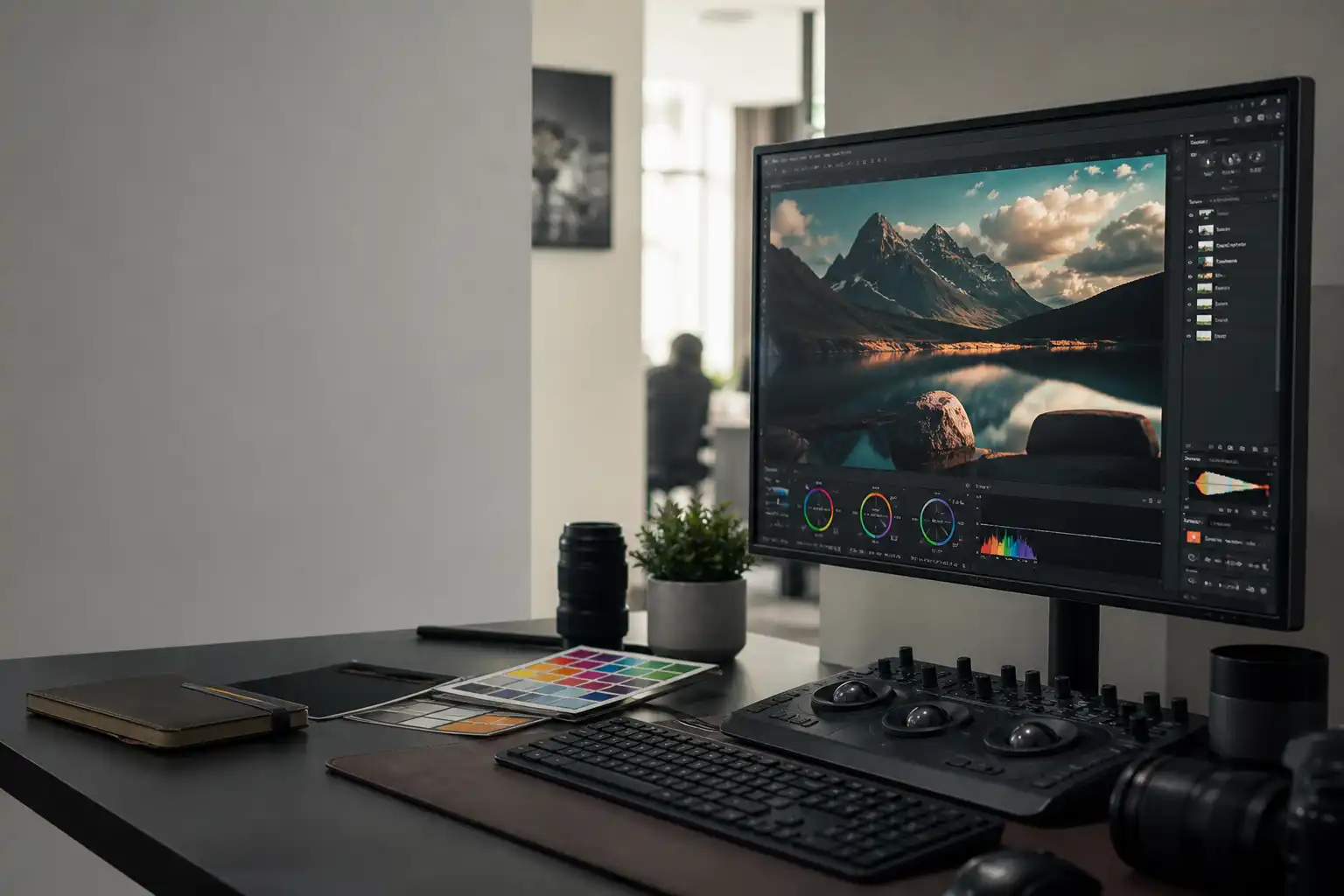 KI-generiert
 Montagmorgen, drei neue Reels stehen zur Freigabe an: ein Interview im Büro, ein Produktclip aus dem Studio und ein Handyvideo vom Event. Alle sollen wie eine zusammenhängende Serie wirken. Ohne verbindlichen Farblook entstehen schnell unterschiedliche Bildstimmungen, obwohl Logo, Typografie und Schnitt bereits einheitlich sind. Ein sauber entwickelter .cube-LUT kann hier helfen, sofern du seine Aufgabe und seine Grenzen kennst.
Ein LUT, ausgeschrieben „Look Up Table“, übersetzt Farb- und Helligkeitswerte nach festen Regeln. Vereinfacht gesagt: Für jeden Eingabefarbwert definiert die Tabelle, wie der Ausgabefarbwert aussehen soll. In Photoshop kannst du einen solchen Look mit Einstellungsebenen entwickeln und als .cube-Datei exportieren. Anschließend lässt er sich etwa in Adobe Premiere Pro auf Clips oder Einstellungsebenen anwenden.
Wichtig ist dabei die Reihenfolge: Ein kreativer Look ersetzt weder eine korrekte Belichtung noch einen sauberen Weißabgleich. Erst wird das Material technisch angeglichen, dann erhält es den gemeinsamen Look.
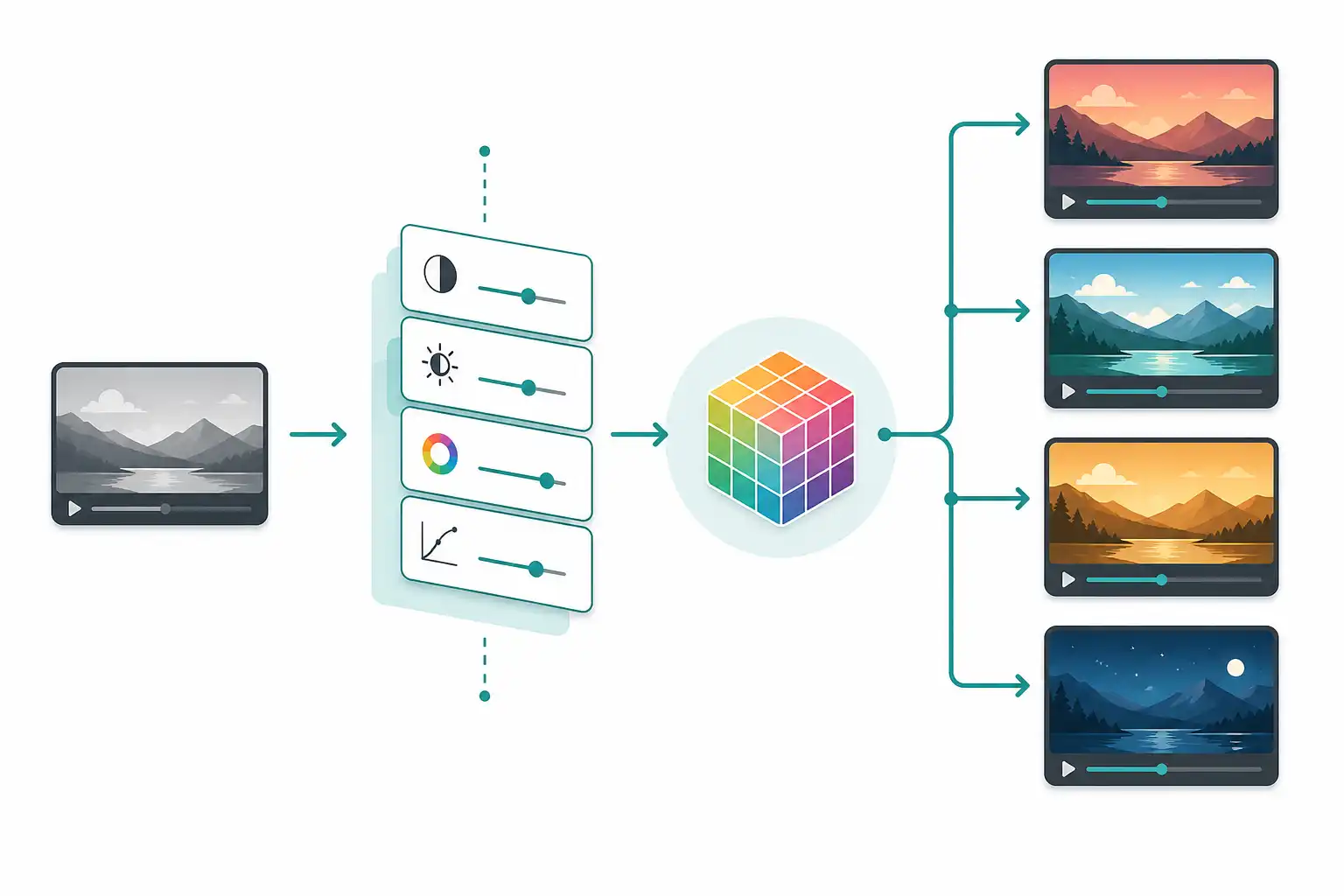
Infografik zu LUTs in Photoshop erstellen: .cube-Farblooks für Premiere Pro und Social Video exportieren (KI-generiert).
Was ein .cube-LUT leisten kann und was nicht
Ein .cube-LUT eignet sich hervorragend für globale Änderungen. Dazu gehören etwa eine leicht wärmere Gesamtwirkung, zurückgenommene Sättigung, angehobene Schwarztöne, kühler gestaltete Schatten oder eine gezielte Verschiebung bestimmter Farbbereiche. Gerade bei Social Video sorgt das für Wiedererkennung, ohne dass du jeden Clip von Grund auf neu graden musst.
Ein LUT kann jedoch keine lokalen Bildentscheidungen speichern. Eine Maske, die nur den Himmel abdunkelt, eine Retusche im Gesicht oder eine Korrektur für ein einzelnes Produkt gehören nicht in den LUT. Auch wechselnde Belichtungssituationen kann eine Farbtabellen-Datei nicht intelligent ausgleichen.
Diese Unterscheidung ist für Teams entscheidend:
| Aufgabe | Gehört in den LUT? | Besserer Ort |
|---|---|---|
| Leicht wärmere Mitteltöne | Ja | LUT |
| Einheitliche Kontrastcharakteristik | Ja | LUT |
| Weißabgleich eines Clips korrigieren | Nein | Premiere Pro, vor dem LUT |
| Überbelichtete Fenster abdunkeln | Nein | Einzelkorrektur mit Maske |
| Hautrötungen im Interview reduzieren | Bedingt | Clipkorrektur oder selektive Farbkorrektur |
| Staub, Pickel oder störende Objekte entfernen | Nein | Retusche in Photoshop |
Ein brauchbarer LUT ist deshalb kein Reparaturwerkzeug, sondern ein definierter Stilbaustein. Je konsistenter Ausgangsmaterial, Kameraeinstellungen und Licht sind, desto verlässlicher funktioniert er.
Den Ausgangspunkt für den Look sauber festlegen
Bevor du in Photoshop Regler bewegst, solltest du festlegen, für welches Material der LUT gedacht ist. Ein Look für bereits normalisierte Rec.709-Videos ist etwas anderes als ein LUT für flaches Log-Material aus einer bestimmten Kamera.
Für viele Marketing-Teams ist dieser Ablauf sinnvoll:
- Das Videomaterial wird in Premiere Pro zunächst technisch korrigiert.
- Log-Aufnahmen erhalten zuerst die passende Normalisierung in den vorgesehenen Zielfarbraum.
- Belichtung und Weißabgleich werden pro Clip angeglichen.
- Erst danach wird der kreative .cube-LUT angewendet.
Wenn du den LUT dagegen direkt auf Log-Material legst, kann der Look bei einer anderen Kamera oder einem anderen Log-Profil deutlich anders aussehen. Das führt häufig zu unruhigen Hauttönen, überzogenen Kontrasten oder unnatürlichen Farben.
Auch das Dokument in Photoshop sollte zum geplanten Einsatzzweck passen. Für typische Web- und Social-Video-Workflows ist ein RGB-Dokument mit einem klaren, teamweit abgestimmten Farbraum sinnvoll. Entscheidend ist nicht, möglichst viele Profile zu sammeln, sondern einen definierten Standard zu verwenden und diesen in Photoshop und Premiere Pro konsequent einzuhalten. Grundlagen dazu findest du in unserem Beitrag Farbmanagement verstehen: Farbräume, Profile, Monitor.
Farblook in Photoshop mit Einstellungsebenen entwickeln
Lege für die Entwicklung am besten ein Testbild an, das typische Motive deiner Serie enthält: Haut, neutrale Flächen, Markenfarben, dunkle Bereiche und helle Highlights. Noch besser ist ein kleines Set aus mehreren Standbildern. Ein einzelnes, perfekt ausgeleuchtetes Produktfoto ist als Grundlage zu wenig, wenn der spätere LUT auch Interviews und Eventmaterial prägen soll.
Arbeite ausschließlich mit Einstellungsebenen. So bleibt jeder Schritt sichtbar, veränderbar und nachvollziehbar. Für einen zurückhaltenden Social-Video-Look reichen oft wenige Ebenen:
- Gradationskurven für Kontrast und Schwarzpunkt
- Farbbalance für die Verteilung von warmen und kühlen Tönen
- Farbton/Sättigung für eine kontrollierte Gesamtsättigung
- Selektive Farbkorrektur für gezielte Anpassungen in Neutral-, Schwarz- oder Farbbereichen
- Color Lookup nur dann, wenn du bewusst auf einem vorhandenen Look aufbaust
Mit einer Gradationskurve kannst du beispielsweise die tiefsten Schatten minimal anheben, ohne das Bild insgesamt flau zu machen. Eine zweite, sehr dezente Kurve in einzelnen Farbkanälen verschiebt die Stimmung. Werden Schatten leicht kühler und Lichter etwas wärmer, entsteht schnell ein filmischer Eindruck. Übertreibst du diese Trennung, wirken graue Wände plötzlich blau und Haut kann orange oder fleckig werden.
Für wiederholbare Arbeit ist die Ebenenstruktur wichtiger als spektakuläre Einzelregler. Benenne Ebenen verständlich, etwa „Kontrast“, „Schatten kühler“ oder „Gelb reduzieren“. Damit kann dein Team den Look später prüfen und weiterentwickeln. Wie du Farb- und Tonwertanpassungen kontrolliert aufbaust, zeigen wir auch in Einstellungsebenen für Farbe und Tonwert.
Hauttöne als Pflichtprüfung
Haut ist der empfindlichste Bereich eines universellen Looks. Ein LUT, der bei einem Produktclip überzeugend wirkt, kann im Interview unvorteilhaft aussehen. Prüfe daher mehrere Hauttöne bei unterschiedlichem Licht und kontrolliere besonders diese Punkte:
- Werden Gesichter durch eine warme Verschiebung zu orange oder zu rot?
- Verlieren dunklere Hauttöne Zeichnung in Schattenbereichen?
- Werden Lippen, Wangen oder Hautrötungen durch mehr Sättigung zu dominant?
- Bleiben weiße Hemden, graue Wände und neutrale Hintergründe tatsächlich neutral?
- Verändert der Look Markenfarben unerwünscht?
Wenn du Haut nur mit starken Eingriffen retten kannst, ist der Look zu aggressiv. Reduziere lieber den Effekt und behandle problematische Clips später individuell in Premiere Pro.
Den .cube-LUT aus Photoshop exportieren
Wenn die Einstellungsebenen fertig sind, speichere zunächst die PSD als editierbare Masterdatei. Der LUT ist lediglich die Auslieferung des Looks, nicht deine Arbeitsdatei. Bewahre außerdem eine kurze Notiz auf: Zielmedium, erwarteter Farbraum, Version und Datum der Freigabe. Das verhindert, dass sich später mehrere ähnlich benannte Dateien im Team verselbstständigen.
Den Export findest du in Photoshop über „Datei“, „Exportieren“ und „Color Lookup Tables“. Im Exportdialog wählst du das Format „CUBE“. Gib dem LUT einen klaren Namen, zum Beispiel „Marke_Social_Warm_Rec709_v01.cube“.
Bei der Tabellenqualität gilt: Höhere Werte können feinere Farbübergänge abbilden, erzeugen aber größere Dateien. Für einen kreativen Standardlook ist eine angemessene Einstellung sinnvoller als pauschal die höchste mögliche Qualität. Teste den exportierten LUT in Premiere Pro mit realem Material, bevor er als Teamstandard gilt.
Dokumentiere außerdem, ob es sich um einen kreativen Look für bereits korrigiertes Material handelt oder um eine technische Umwandlung. Diese beiden Arten dürfen nicht verwechselt werden. Ein kreativer LUT gehört in der Regel nach die technische Korrektur, nicht davor.
LUT in Premiere Pro richtig anwenden
In Premiere Pro importierst du die .cube-Datei über den Bereich „Lumetri-Farbe“. Für kreative Looks ist der Abschnitt „Kreativ“ meist der passende Ort. Dort kannst du den Look auswählen und seine Intensität reduzieren. Das ist besonders hilfreich, wenn ein Clip schon etwas kräftiger belichtet oder gesättigt ist als das Referenzmaterial.
Soll ein Look für eine komplette Serie gelten, lege ihn auf eine Einstellungsebene über den betreffenden Clips. So bleibt die Farbgestaltung zentral steuerbar. Einzelclips erhalten ihre technischen Korrekturen darunter. Diese Reihenfolge ist leicht nachvollziehbar:
- Clip auswählen und Weißabgleich korrigieren.
- Belichtung und Kontrast des Clips an das Material angleichen.
- Bei Log-Material zunächst korrekt normalisieren.
- Kreativen .cube-LUT über den Look-Bereich oder eine Einstellungsebene anwenden.
- Intensität prüfen und bei Bedarf reduzieren.
- Haut, Markenfarben und neutrale Flächen im finalen Schnitt kontrollieren.
Für mehrere Formate derselben Kampagne lohnt sich eine zentrale Projektstruktur. Wenn Hochformat, Querformat und Kurzversionen dieselbe Look-Einstellungsebene nutzen, sinkt das Risiko abweichender Farbvarianten. Für die Gestaltung paralleler Kampagnenformate ist auch unser Beitrag Ein Kampagnenmotiv für LinkedIn, Instagram und Display-Banner mit Zeichenflächen erstellen hilfreich.
Typische Fehler bei LUTs für Social Video
Der häufigste Fehler ist ein LUT, der auf nur einem Referenzbild entwickelt wurde. Ein weiterer Klassiker: Der Look enthält bereits eine starke Belichtungs- oder Weißabgleichkorrektur. Auf anderem Material kippt er dann schnell ins Blaue, Gelbe oder Magenta.
Problematisch sind auch extrem angehobene Schwarztöne. Auf dem kalibrierten Monitor wirken sie vielleicht edel, auf Smartphone-Displays jedoch schnell grau und kontrastarm. Ebenso können stark entsättigte Looks in schnellen Social-Feeds an Wirkung verlieren, weil sie neben farbintensiven Beiträgen weniger präsent erscheinen.
Behalte außerdem die Ausspielung im Blick. Ein stimmiger Schnitt braucht einen passenden Export für Plattform und Zielmedium. Hinweise dazu findest du in Richtig exportieren: für Web und Druck. Für Social Video prüfst du den finalen Clip idealerweise nicht nur in der Schnittsoftware, sondern auch auf einem typischen Mobilgerät.
Ein einfacher Standard für dein Team
Lege pro Look eine kleine Übergabe fest: Master-PSD, .cube-Datei, Versionsname, ein bis drei Referenzstills und eine kurze Anwendungshinweis. Notiere ausdrücklich, für welches vorbereitete Material der LUT gedacht ist und wann seine Intensität reduziert werden sollte. So wird aus einer einzelnen Farbidee ein verlässlicher Baustein für Serienproduktion.
Ein guter LUT sorgt nicht dafür, dass jedes Video identisch aussieht. Er schafft eine gemeinsame visuelle Richtung, während Belichtung, Motiv und Atmosphäre erhalten bleiben. Passende Seminare und Termine findest du bei uns auf cmt.de.
Nächster Schritt
Passenden Kurs zu Farbe, RAW & Druck finden.
Feste Termine, erfahrene Trainer, Präsenz in München und Durchführungsgarantie. Buchen kannst du direkt auf cmt.de.
Weiterlesen