Farbe, RAW & Druck
HDR-Fotos in Photoshop für Web und Social Media bearbeiten und exportieren
HDR-Fotos in Photoshop für Web und Social Media bearbeiten: So optimierst du Lichter, Farben und exportierst zusätzlich eine sichere SDR-Version.
 KI-generiert
 Du fotografierst eine Szene mit hellem Fenster, reflektierendem Produkt und dunklem Innenraum. Auf dem aktuellen Smartphone wirkt das Bild plastisch, die Lichter leuchten und Details bleiben sichtbar. Nach dem Upload auf einen Social-Media-Kanal sieht dieselbe Datei auf manchen Geräten dagegen flau, zu dunkel oder unnatürlich bunt aus. Genau hier beginnt die praktische Arbeit mit HDR: Nicht der maximale Effekt zählt, sondern eine kontrollierte Bearbeitung und ein Export, der auf HDR-Displays überzeugt und auf klassischen SDR-Geräten nicht zerfällt.
HDR steht für „High Dynamic Range“, also einen erweiterten Dynamikumfang. Ein HDR-Bild kann deutlich hellere Spitzlichter und feinere Abstufungen in hellen Bereichen darstellen als ein klassisches SDR-Bild. SDR bedeutet „Standard Dynamic Range“ und ist weiterhin der verbreitete Standard für viele Browser, Anwendungen, Plattformen und Displays. Für deine Arbeit in Photoshop bedeutet das: Du brauchst einen klaren Workflow für die HDR-Version und eine eigenständige SDR-Fassung.
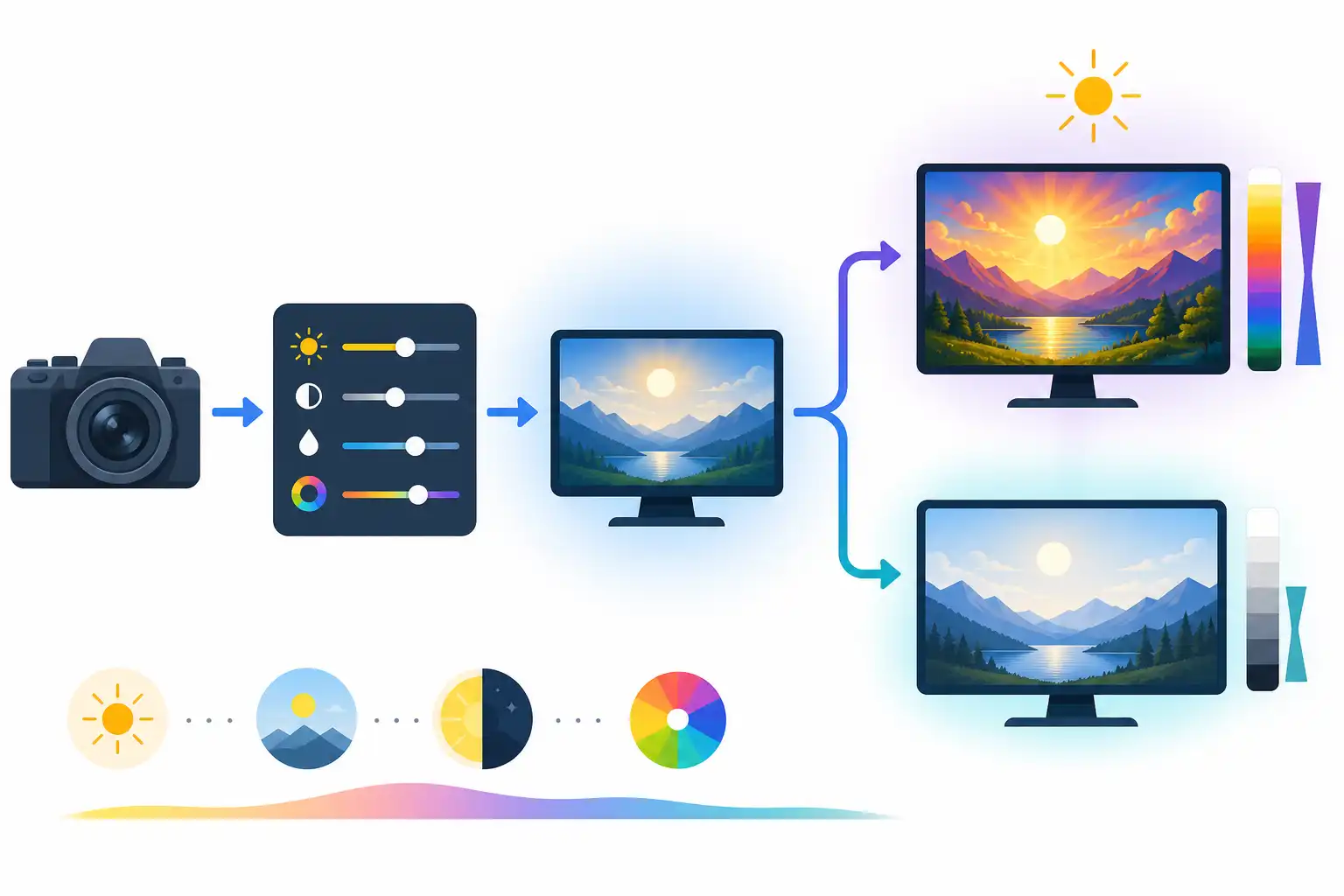
Infografik zu HDR-Fotos in Photoshop für Web und Social Media bearbeiten und exportieren (KI-generiert).
Erst prüfen: Kannst du HDR zuverlässig beurteilen?
Eine HDR-Bearbeitung ist nur so gut wie die Ansicht, auf der du sie beurteilst. Ein heller Bildschirm allein reicht nicht. Das Display, das Betriebssystem, die Grafikkarte und die Farbeinstellungen müssen HDR unterstützen und aktiviert haben. Außerdem solltest du vermeiden, HDR auf einem sehr hell eingestellten SDR-Monitor beurteilen zu wollen. Dort kann ein Bild zwar kontrastreich wirken, aber die spätere HDR-Wirkung nicht verlässlich abbilden.
Bevor du loslegst, prüfe diese Punkte:
- HDR ist im Betriebssystem für das verwendete Display aktiviert.
- Photoshop und Camera Raw sind aktuell und erkennen die HDR-Umgebung.
- Das Dokument beziehungsweise die Vorschau wird tatsächlich als HDR dargestellt.
- Die Raumbeleuchtung ist kontrolliert und nicht extrem hell oder wechselnd.
- Du hast ein geeignetes SDR-Display oder zumindest eine glaubwürdige SDR-Vorschau zum Gegencheck.
Wichtig: HDR ist keine Aufforderung, jede helle Fläche maximal leuchten zu lassen. Ein sinnvoll bearbeitetes HDR-Foto nutzt den zusätzlichen Spielraum gezielt. Ein Sonnenreflex auf Metall, eine Lichtquelle im Hintergrund oder ein heller Himmel dürfen brillanter wirken. Haut, weiße Verpackungen und große helle Flächen sollen dagegen weiterhin plausibel bleiben.
Ausgangsmaterial richtig einordnen
Nicht jede Datei mit großem Kontrastumfang ist automatisch ein HDR-Bild für die HDR-Ausgabe. RAW-Dateien enthalten oft viele Reserven in Lichtern und Tiefen. Das ist eine hervorragende Basis, aber zunächst noch keine Garantie für eine HDR-Darstellung. Auch Smartphone-Aufnahmen können unterschiedliche technische Verfahren nutzen, etwa Mehrfachbelichtungen, lokale Tonwertanpassungen oder eingebettete Zusatzinformationen für helle Bildbereiche.
Für fotografische Dateien ist Camera Raw meist der sinnvollste Startpunkt. Dort kannst du die Reserven der Aufnahme entwickeln, ohne die Pixel sofort dauerhaft zu verändern. Wie du RAW-Dateien sauber korrigierst und welche Regler in welcher Reihenfolge sinnvoll sind, vertiefen wir in unserem Beitrag RAW entwickeln mit Camera Raw.
Öffne die Datei zunächst und analysiere das Motiv, statt sofort an Sättigung und Kontrast zu drehen:
- Wo liegen die wichtigsten Lichter?
- Welche dunklen Bereiche sollen Zeichnung behalten?
- Welche Farbflächen müssen markenkonform oder natürlich aussehen?
- Was ist der Blickfang, und darf dieser Bereich heller sein als der Rest?
- Für welche Kanäle und Geräte wird das Bild benötigt?
Bei einem Produktfoto ist beispielsweise die Lichtkante am Objekt oft relevant, während ein großflächig weißer Hintergrund nicht unnötig leuchten muss. Bei Architektur kann ein heller Himmel profitieren, ohne dass Fensterfronten oder Fassaden künstlich wirken.
Den Dynamikumfang in Camera Raw behutsam entwickeln
Starte mit einer neutralen, glaubwürdigen Grundentwicklung. Passe Weißabgleich, Belichtung und Kontrast so an, dass das Motiv auch ohne spektakuläre HDR-Wirkung stimmig aussieht. Erst danach arbeitest du die zusätzlichen Helligkeitsreserven heraus.
Die Regler für Lichter, Tiefen, Weiß und Schwarz sind dabei wichtiger als ein pauschaler Kontrastschub. Ziehst du den Kontrast zu früh oder zu stark an, entstehen harte Übergänge. Besonders problematisch sind große, helle Flächen: Wolken verlieren Struktur, helle Haut wird fleckig oder Produktkanten wirken ausgeschnitten.
Ein praxistaugliches Vorgehen:
- Korrigiere zuerst den Weißabgleich. Farbfehler fallen in HDR-Bereichen häufig stärker auf.
- Stelle die Gesamtbelichtung so ein, dass das Hauptmotiv plausibel wirkt.
- Reduziere Lichter nur so weit, dass wichtige Strukturen sichtbar bleiben.
- Öffne Tiefen maßvoll. Tiefen müssen nicht vollständig hell sein, um Details zu zeigen.
- Definiere Weiß- und Schwarzpunkt neu, ohne relevante Bildbereiche abschneiden zu lassen.
- Prüfe anschließend lokale Korrekturen mit Masken.
Lokale Anpassungen sind oft der bessere Weg als globale Regler. Du kannst etwa den Himmel mit einer Maske etwas abdunkeln, eine Reflexkante gezielt betonen oder einen dunklen Vordergrund leicht anheben. So bleibt das Bild räumlich und du vermeidest den typischen HDR-Look mit gleich hellen Flächen überall.
Lichter, Farben und Kontrast im HDR-Bild kontrollieren
HDR macht Helligkeitsunterschiede sichtbarer, aber auch Fehler. Ein zu kräftiger Blauton im Himmel, ein gelblicher Weißton oder überzogene Mikrokontraste können auf einem HDR-Display deutlich störender wirken als in SDR.
Achte besonders auf diese drei Bereiche:
Spitzlichter mit Struktur statt weißer Flächen
Nicht jede helle Fläche braucht sichtbare Textur. Eine Lichtquelle darf hell sein. Entscheidend ist, dass angrenzende Bereiche sauber abgestuft bleiben. Prüfe Übergänge an Fenstern, glänzenden Produkten, Wasseroberflächen und hellen Stoffen bei 100 Prozent Ansicht.
Wenn Konturen an hellen Kanten ausfransen oder unruhig werden, reduziere eher lokale Klarheit oder Struktur, statt die gesamte Belichtung abzusenken. Auch eine weiche Maske kann helfen, den Übergang wieder natürlicher zu gestalten.
Farben nicht über die Leuchtkraft definieren
Helle Farben erscheinen in HDR schnell intensiver. Deshalb ist eine hohe Sättigung selten nötig. Bearbeite Farben möglichst gezielt über Farbton, Sättigung und Luminanz einzelner Farbbereiche. Bei Markenfarben solltest du zusätzlich prüfen, ob sie auf SDR-Geräten noch ausreichend ähnlich aussehen.
Für konsistente Korrekturen sind Einstellungsebenen ideal, weil du sie jederzeit ändern und maskieren kannst. In unserem Beitrag Einstellungsebenen für Farbe und Tonwert zeigen wir, wie du Farbe und Kontrast flexibel steuerst.
Lokalen Kontrast dosieren
Struktur, Klarheit und Schärfung können ein HDR-Bild schnell künstlich machen. Besonders Haut, Himmel, glatte Verpackungen und Schattenverläufe reagieren empfindlich. Setze diese Werkzeuge zurückhaltend ein und überprüfe das Bild in verschiedenen Zoomstufen. Bei kleinen Social-Media-Formaten sind harte Mikrokontraste häufig sichtbarer als auf einem großen Monitor.
In Photoshop zerstörungsfrei weiterarbeiten
Nach der Grundentwicklung in Camera Raw öffnest du das Bild am besten so, dass Korrekturen reversibel bleiben. Smartobjekte, Einstellungsebenen und Ebenenmasken sind dafür die zentrale Grundlage. So kannst du die HDR- und die SDR-Version später aus derselben Bearbeitungsbasis ableiten.
Eine saubere Ebenenstruktur kann zum Beispiel so aussehen:
| Ebene oder Gruppe | Zweck |
|---|---|
| Camera-Raw-Smartobjekt | Grundentwicklung und RAW-Anpassungen |
| Retusche | Staub, kleine Störungen, unerwünschte Details |
| Farbe und Tonwert | Einstellungsebenen für globale Korrekturen |
| Lokale Anpassungen | Maskierte Korrekturen für Himmel, Motiv oder Highlights |
| Ausgabe HDR | Anpassungen nur für die HDR-Fassung |
| Ausgabe SDR | Anpassungen nur für die SDR-Fassung |
Warum diese Trennung wichtig ist: Eine SDR-Version ist nicht einfach ein automatisch gedämpftes HDR-Bild. Durch die geringere mögliche Spitzenhelligkeit verschieben sich Kontraste und Farbwahrnehmung. Was in HDR fein abgestuft wirkt, kann in SDR plötzlich grau, stumpf oder zu dunkel aussehen.
Grundlagen für einen stabilen Aufbau findest du auch in unserem Ratgeber Zerstörungsfrei arbeiten in Photoshop. Bei umfangreichen Motiven solltest du Gruppen klar benennen und die Bearbeitung nachvollziehbar halten. Das spart Zeit, wenn Kolleginnen und Kollegen die Datei weiterverwenden.
Eine eigene SDR-Version anlegen
Lege für die SDR-Ausgabe eine separate Gruppe an und blende die HDR-spezifischen Anpassungen aus. Prüfe dann das Bild in einer SDR-Ansicht oder auf einem SDR-Gerät. Ziel ist keine identische Leuchtwirkung, sondern eine überzeugende Bildwirkung innerhalb des kleineren Helligkeitsumfangs.
Typische Korrekturen für SDR:
- Sehr helle Spitzlichter etwas zurücknehmen.
- Mitteltöne leicht anheben, wenn das Bild zu dunkel wirkt.
- Lokalen Kontrast in wichtigen Motivteilen vorsichtig verstärken.
- Sättigung einzelner heller Farben reduzieren, falls sie kippen.
- Text, Logos und feine grafische Elemente auf ausreichenden Kontrast prüfen.
Gerade für Social Media ist diese Kontrolle entscheidend. Plattformen können hochgeladene Dateien neu kodieren, Farbprofile anders interpretieren oder HDR-Inhalte abhängig von App, Browser und Endgerät unterschiedlich wiedergeben. Verlass dich deshalb nicht darauf, dass eine Plattform deine HDR-Datei überall exakt so behandelt wie Photoshop.
Wenn du unterschiedliche Formate für Feed, Story, LinkedIn oder Banner erzeugst, plane die SDR-Version direkt mit ein. Für die Formatlogik und saubere Varianten hilft unser Beitrag Ein Kampagnenmotiv für LinkedIn, Instagram und Display-Banner mit Zeichenflächen erstellen.
Export für Web und Social Media
Für den Export gilt: Kläre vorab, ob der Zielkanal HDR-Dateien wirklich annimmt, erhält und auf den relevanten Geräten korrekt ausspielt. Ist das nicht eindeutig dokumentiert oder intern getestet, ist die SDR-Datei die sichere Hauptausgabe.
Für die SDR-Fassung ist ein eingebettetes sRGB-Profil in vielen Web- und Social-Media-Workflows die robusteste Wahl. Exportiere in einer zur Plattform passenden Pixelgröße und kontrolliere die Datei nach dem Upload auf mindestens einem typischen Smartphone und Desktop-Browser. Informationen zu Auflösung, Komprimierung und geeigneten Formaten findest du in unserem Beitrag Richtig exportieren: für Web und Druck.
Für eine HDR-Ausgabe solltest du die Originaldatei, die bearbeitete Arbeitsdatei und die tatsächlich exportierte Datei klar voneinander trennen. Benenne sie eindeutig, etwa mit „_HDR“ und „_SDR“. Dokumentiere zusätzlich, für welchen Kanal die HDR-Datei vorgesehen ist. So verhindert ihr im Team, dass versehentlich eine ungeprüfte HDR-Fassung in einen Kanal ohne verlässliche Unterstützung gelangt.
Die kurze Qualitätskontrolle vor der Veröffentlichung
Prüfe vor dem finalen Export diese Fragen:
- Sind die wichtigsten Lichter hell, aber nicht ausgefressen oder unnatürlich?
- Bleiben Haut, neutrale Flächen und Markenfarben glaubwürdig?
- Wirkt das Motiv auch als kleines Vorschaubild klar?
- Ist die SDR-Version eigenständig geprüft und nicht nur automatisch erzeugt?
- Sind Farbprofil, Dateiformat und Pixelmaße für den Zielkanal passend?
- Sind HDR- und SDR-Datei eindeutig benannt und korrekt abgelegt?
HDR erweitert deine gestalterischen Möglichkeiten, ersetzt aber keine saubere Bildbearbeitung. Wenn du Belichtung, Farbe und lokale Kontraste bewusst steuerst, entstehen Bilder mit mehr Tiefe und Brillanz, ohne dass sie auf klassischen Geräten an Wirkung verlieren. Passende Seminare und Termine findest du bei uns auf cmt.de.
Nächster Schritt
Passenden Kurs zu Farbe, RAW & Druck finden.
Feste Termine, erfahrene Trainer, Präsenz in München und Durchführungsgarantie. Buchen kannst du direkt auf cmt.de.
Weiterlesen