Ebenen & Masken
Photoshop-Ebenenkompositionen für Kampagnenvarianten: Layouts und Sprachen in einer PSD verwalten
Mit Photoshop Ebenenkompositionen verwaltest du Sprachvarianten, Angebote und Layouts in einer PSD übersichtlich und übergibst sie sicher.
 KI-generiert
 Montagvormittag, die Kampagne ist freigegeben, doch jetzt kommen die Varianten: Deutsch und Englisch, ein Angebot mit Preis, eines ohne Preis, ein Motiv für den Newsletter und eine Version für Social Media. Wenn jede Variante als eigene PSD gespeichert wird, entstehen schnell Dateien mit Namen wie „final_neu_wirklichfinal_3“. Genau hier helfen Ebenenkompositionen in Photoshop: Du verwaltest definierte Zustände eines Masterdokuments, ohne für jede Version eine eigene Arbeitsdatei anzulegen.
Ebenenkompositionen eignen sich besonders für Motive, deren Grundaufbau gleich bleibt, während sich sichtbare Elemente, Positionen oder Ebenenstile ändern. Für Marketing Teams bedeutet das: Eine zentrale PSD kann mehrere Sprachversionen, Angebotsstände, Bildausschnitte und Freigabeversionen enthalten. Voraussetzung ist allerdings ein Aufbau, den auch Kolleginnen und Kollegen ohne Rückfragen verstehen.
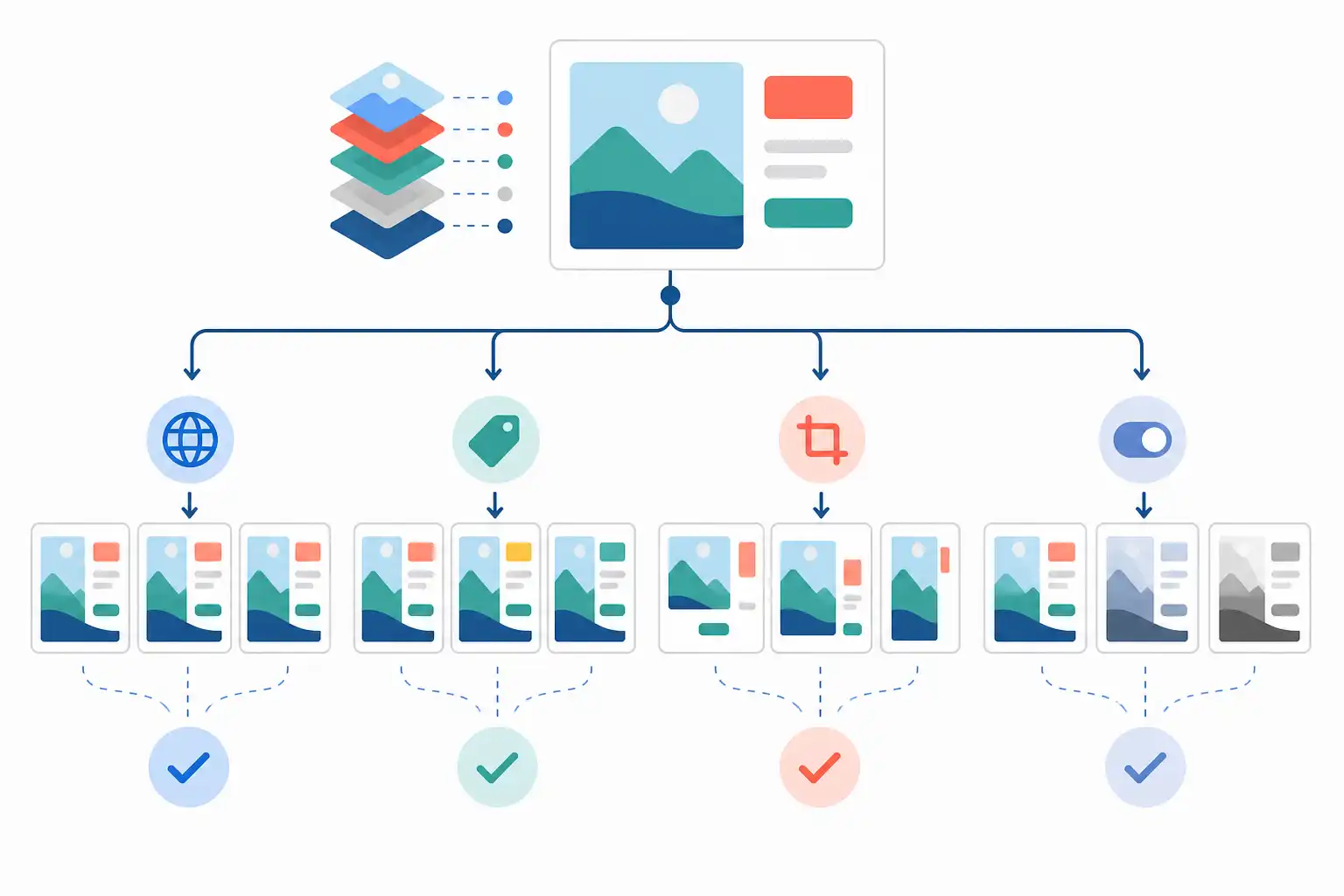
Infografik zu Photoshop-Ebenenkompositionen für Kampagnenvarianten: Layouts und Sprachen in einer PSD verwalten (KI-generiert).
Was Ebenenkompositionen in Photoshop speichern
Eine Ebenenkomposition ist ein gespeicherter Zustand deines Dokuments. Beim Anlegen entscheidest du, welche Eigenschaften Photoshop berücksichtigen soll:
- Sichtbarkeit von Ebenen und Gruppen
- Position von Ebenen
- Ebenenstil, etwa Schatten, Kontur oder Überlagerung
Das ist wichtig: Ebenenkompositionen speichern keinen beliebigen Bearbeitungsschritt und auch keinen eigenständigen Textinhalt. Wenn ein deutsches und ein englisches Motiv unterschiedliche Texte enthalten, legst du beide Textversionen als separate Ebenen oder Gruppen an. Die Ebenenkomposition steuert dann, welche Sprachgruppe sichtbar ist.
Für ein Kampagnenmotiv könnte das beispielsweise so aussehen:
| Bereich | Inhalt | Aufgabe der Ebenenkomposition |
|---|---|---|
| Hintergrund | Foto, Farbfläche, Verlauf | Auswahl eines Bildmotivs oder einer Farbvariante |
| Marke | Logo, Absender, feste Gestaltungselemente | Meist dauerhaft sichtbar |
| Sprache | Texte auf Deutsch, Englisch und weiteren Sprachen | Je Sprache nur die passende Gruppe einblenden |
| Angebot | Preis, Rabatt, Aktionszeitraum, Hinweis | Angebotsstand aktivieren oder ausblenden |
| Format | alternative Platzierung für quadratische oder hohe Motive | Positionen und Sichtbarkeiten wechseln |
| Freigabe | interne Hinweise, Korrekturen, finale Elemente | Arbeitsstände klar voneinander trennen |
Die Funktion ersetzt keine sorgfältige Dateiablage. Sie verhindert aber, dass aus jeder kleinen Abweichung eine neue Datei wird. Gerade bei umfangreichen Dokumenten sind solide Grundlagen zu Ebenen in Photoshop entscheidend, damit Kompositionen verlässlich funktionieren.
Die Master PSD zuerst sinnvoll strukturieren
Bevor du die erste Ebenenkomposition anlegst, baust du die Datei so auf, dass Varianten eindeutig voneinander getrennt sind. Das spart später deutlich mehr Zeit, als eine unstrukturierte Datei nachträglich zu reparieren.
Wir empfehlen bei uns eine Ebenenstruktur, die sich am Inhalt und nicht an der Reihenfolge spontaner Gestaltungsschritte orientiert. Lege Hauptgruppen an, die in jedem Motiv wiederkehren, etwa „01 Hintergrund“, „02 Bild“, „03 Marke“, „04 Text“, „05 Angebot“ und „06 Hinweise intern“. Die Nummerierung hält die Reihenfolge stabil, auch wenn jemand neue Gruppen ergänzt.
Innerhalb der Gruppe „Text“ legst du dann beispielsweise Untergruppen wie „DE“, „EN“ und „FR“ an. Jede enthält alle Textelemente der jeweiligen Sprache: Headline, Fließtext, Handlungsaufforderung und rechtliche Hinweise. Die Gruppen sollten inhaltlich vollständig sein. Verteile nicht etwa die deutsche Headline in eine Sprachgruppe und den deutschen Button in eine separate Gruppe. Sonst steigt das Risiko, dass in einer Variante versehentlich Sprachen gemischt werden.
Für austauschbare Bilder, Logos oder komplexe Gestaltungselemente bieten sich Smartobjekte an. Sie halten Quellinhalte getrennt vom Layout und erleichtern Korrekturen. Wie du sie sinnvoll einsetzt, erklären wir ausführlich in unserem Beitrag zu Smartobjekten für flexibles und zerstörungsfreies Arbeiten.
Einheitliche Namen sind keine Nebensache
Ein Ebenenname wie „Text Kopie 14“ hilft niemandem. Benenne Gruppen und Ebenen so, dass Inhalt, Sprache und Zweck sofort erkennbar sind. Geeignet sind zum Beispiel:
- „DE Headline Angebot Herbst“
- „EN CTA Jetzt entdecken“
- „Preis 49 Euro“
- „Preis ausblenden“
- „Bild Person links“
- „Bild Produkt frontal“
- „Hinweis intern nicht exportieren“
Vermeide Abkürzungen, die nur du verstehst. Die PSD soll auch dann nutzbar bleiben, wenn du im Urlaub bist oder das Projekt an eine Agentur übergibst. Für große Dokumente findest du weitere praktische Regeln in unserem Ratgeber Große Dateien organisieren: Ebenen, Gruppen, Benennung.
Ebenenkompositionen anlegen und eindeutig benennen
Öffne in Photoshop das Bedienfeld über „Fenster“ und „Ebenenkompositionen“. Stelle zunächst im Ebenenbedienfeld den gewünschten Zustand her: Blende die richtige Sprachgruppe ein, aktiviere das passende Angebot und positioniere Elemente für das vorgesehene Format.
Klicke danach im Bedienfeld „Ebenenkompositionen“ auf das Symbol zum Erstellen einer neuen Komposition. Gib einen Namen ein und wähle aus, ob Sichtbarkeit, Position und Ebenenstil gespeichert werden sollen. Für Kampagnenvarianten ist es in der Regel sinnvoll, alle drei Optionen zu aktivieren.
Der Name einer Ebenenkomposition sollte nicht nur kreativ klingen, sondern den Verwendungszweck beschreiben. Eine bewährte Reihenfolge ist:
„Sprache | Angebot | Format | Status“
Daraus entstehen zum Beispiel diese Bezeichnungen:
- „DE | Herbstangebot | Quadrat | Freigabe“
- „EN | Herbstangebot | Quadrat | Freigabe“
- „DE | Standardmotiv | Hochformat | Entwurf“
- „DE | Herbstangebot | Newsletter | Freigabe“
Wenn die Anzahl der Varianten wächst, hilft eine feste Reihenfolge in der Benennung. So lassen sich Kompositionen im Bedienfeld schneller überblicken und Kolleginnen und Kollegen erkennen sofort, ob sie die passende Variante geöffnet haben.
Varianten nicht nur anlegen, sondern aktualisieren
Eine häufige Fehlerquelle: Die Komposition wurde erstellt, danach aber wurde noch etwas verändert. Beispielsweise korrigierst du den Bildausschnitt oder verschiebst einen Button. Die gespeicherte Komposition kennt diese Änderung nicht automatisch.
Photoshop zeigt bei einer abweichenden Einstellung im Bedienfeld ein Warnsymbol an. Prüfe dann bewusst, ob du die neue Gestaltung wirklich in dieser Komposition speichern möchtest. Über „Ebenenkomposition aktualisieren“ übernimmst du die aktuellen Einstellungen in den gespeicherten Zustand.
Arbeite dabei nach einer klaren Reihenfolge:
- Aktiviere die gewünschte Ebenenkomposition.
- Prüfe Sprache, Preis, Bildmotiv, Logo, Hinweise und Format.
- Nimm nur die nötigen Änderungen vor.
- Kontrolliere das Motiv bei 100 Prozent Ansicht und in der Gesamtansicht.
- Aktualisiere die Ebenenkomposition erst nach der Prüfung.
- Schalte kurz auf andere Kompositionen um und zurück, um die Speicherung zu kontrollieren.
Dieser letzte Schritt ist besonders wertvoll. Er zeigt sofort, ob eine Ebene versehentlich in mehreren Varianten sichtbar ist oder ob ein Element nach dem Wechsel an einer falschen Position steht.
Bildausschnitte und Layouts sinnvoll mitführen
Ebenenkompositionen sind nicht nur für Sprache und Angebot gedacht. Sie helfen auch, wenn dasselbe Bildmotiv unterschiedlich eingesetzt wird. Für ein quadratisches Social Media Motiv sitzt das Produkt vielleicht mittig, während es im breiten Banner Platz für eine Headline auf der linken Seite machen muss.
Lege dafür nicht zwangsläufig für jedes Format eine komplett neue PSD an. Wenn Größe und Seitenverhältnis gleich bleiben, kannst du mit unterschiedlichen Positionen und Sichtbarkeiten arbeiten. Sind die Ausgabeformate dagegen grundsätzlich verschieden, etwa Quadrat, Hochformat und breites Banner, sind Zeichenflächen oft die bessere Grundlage. Unser Beitrag zum Kampagnenmotiv für LinkedIn, Instagram und Display Banner mit Zeichenflächen zeigt, wie du Formate in einem Dokument planst.
Eine praxistaugliche Kombination lautet: Zeichenflächen verwalten die unterschiedlichen Endformate, Ebenenkompositionen steuern darin Sprache, Angebot und Bildvariante. Achte aber auf die Komplexität. Wenn ein Dokument zu viele Kombinationen enthält, wird die Pflege fehleranfällig. Dann kann eine Aufteilung in mehrere Master PSDs sinnvoller sein, etwa nach Kampagne oder Formatfamilie.
Freigabestände klar von Arbeitsständen trennen
Marketing Teams brauchen oft nicht nur finale Varianten, sondern auch Zwischenstände für Abstimmungen. Dafür kannst du Ebenenkompositionen mit dem Status „Entwurf“, „Prüfung“ und „Freigabe“ verwenden. Interne Kommentare, Hilfslinien oder Platzhalter gehören dabei in eine eigene Gruppe, die in finalen Kompositionen grundsätzlich ausgeblendet ist.
Verlasse dich jedoch nicht allein auf den Namen „Freigabe“. Prüfe jede finale Variante fachlich und visuell:
- Ist die richtige Sprache sichtbar?
- Stimmen Preis, Zeitraum und Handlungsaufforderung?
- Sind alle Pflichtangaben vorhanden und lesbar?
- Ist kein interner Kommentar eingeblendet?
- Passt der Bildausschnitt zum vorgesehenen Kanal?
- Sind Logo und Markenfarben korrekt?
- Wurde die Komposition nach der letzten Änderung aktualisiert?
Für die tägliche Zusammenarbeit lohnt sich außerdem ein gemeinsamer Standard für Dateiablage, Namenslogik und Abnahme. Wie Teams solche Regeln aufbauen, zeigen wir in Bildbearbeitung im Team: Standards und Vorlagen.
Übergabe und Export ohne Überraschungen
Bei der Übergabe bleibt die Master PSD mit allen Ebenenkompositionen die zentrale Arbeitsdatei. Speichere sie als PSD, damit Ebenen, Texte, Smartobjekte und Kompositionen erhalten bleiben. Verknüpfte Inhalte müssen mitgeliefert werden, falls sie nicht eingebettet sind. Öffne die Datei vor der Übergabe nach Möglichkeit auf einem anderen Rechner oder zumindest nach einem Neustart von Photoshop, um fehlende Verknüpfungen rechtzeitig zu erkennen.
Für die Ausgabe aktivierst du jeweils die gewünschte Ebenenkomposition und exportierst anschließend die passende Datei. Kontrolliere den Export nicht nur anhand des Dateinamens, sondern öffne ihn kurz. Gerade bei Text, Transparenzen und Profilen fallen Fehler oft erst in der finalen Datei auf.
Passende Seminare und Termine findest du bei uns auf cmt.de.
Ebenenkompositionen bringen vor allem dann Ordnung, wenn sie Teil eines verbindlichen Workflows sind. Mit einer klaren Ebenenstruktur, vollständigen Sprachgruppen, eindeutigen Namen und einer festen Prüfroutine wird aus einer komplexen Master PSD ein Werkzeug, das Varianten sicher und schnell bereitstellt.
Nächster Schritt
Passenden Kurs zu Ebenen & Masken finden.
Feste Termine, erfahrene Trainer, Präsenz in München und Durchführungsgarantie. Buchen kannst du direkt auf cmt.de.
Weiterlesen