Workflow & Automatisierung
Ein Kampagnenmotiv für LinkedIn, Instagram und Display-Banner mit Zeichenflächen erstellen
Erstelle ein Kampagnenmotiv für LinkedIn, Instagram und Display-Banner effizient mit Zeichenflächen, Smartobjekten und sicheren Bildbereichen.
 KI-generiert
 Montagmorgen, das Key Visual für die neue Kampagne ist freigegeben. Noch am selben Tag brauchst du eine LinkedIn-Grafik, mehrere Instagram-Varianten und Display-Banner in verschiedenen Seitenverhältnissen. Wenn jede Datei einzeln aufgebaut wird, entstehen schnell abweichende Texte, falsche Bildausschnitte und unnötige Korrekturschleifen. Mit Photoshop-Zeichenflächen entwickelst du das Kampagnenmotiv einmal zentral und leitest die benötigten Ausspielungen kontrolliert daraus ab.
Der entscheidende Gedanke lautet: Du gestaltest nicht mehrere Einzelmotive, sondern ein flexibles System. Das Mastermotiv enthält die visuelle Idee, verbindliche Gestaltungselemente und die zentrale Bildsprache. Zeichenflächen bilden anschließend die konkreten Platzierungen ab. So bleibt dein Auftritt konsistent, auch wenn Hochformat, Quadrat und Banner unterschiedliche Anforderungen an Fläche, Textmenge und Blickführung stellen.
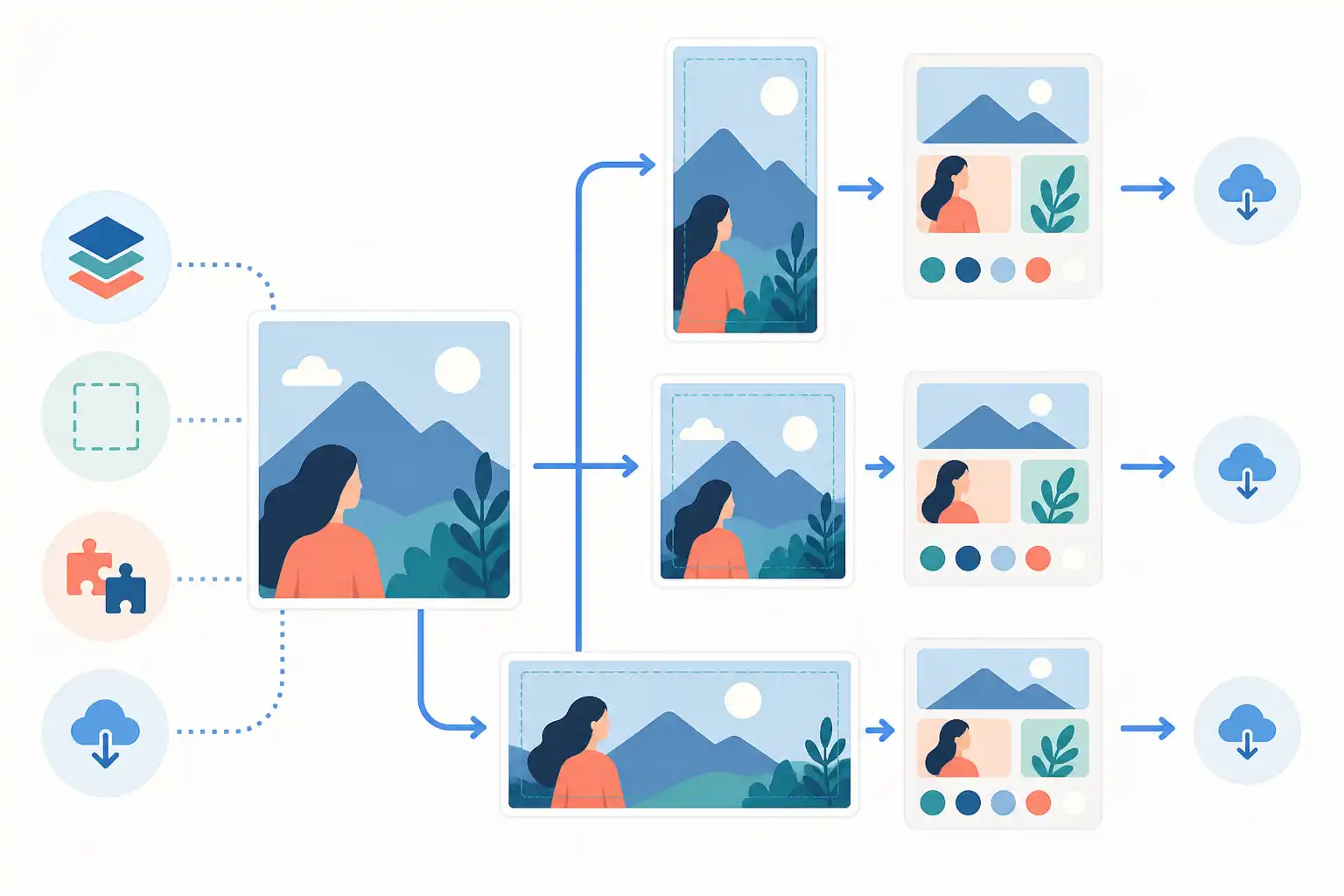
Infografik zu Ein Kampagnenmotiv für LinkedIn, Instagram und Display-Banner mit Zeichenflächen erstellen (KI-generiert).
Warum ein Mastermotiv allein nicht reicht
Ein Kampagnenmotiv funktioniert selten identisch in jedem Format. Im Hochformat steht meist mehr vertikaler Raum zur Verfügung. Ein quadratisches Motiv muss Inhalte kompakter ordnen. Ein schmales Display-Banner verlangt dagegen eine besonders reduzierte Botschaft und einen klaren Fokus.
Der häufigste Fehler besteht darin, das Layout einfach zu skalieren. Dabei werden Schriften zu klein, Gesichter abgeschnitten oder Call-to-Actions geraten an den Rand. Stattdessen brauchst du eine Gestaltung, die sich gezielt anpasst und dennoch erkennbar dieselbe Kampagne bleibt.
Definiere vor dem Aufbau deshalb drei Ebenen der Kampagne:
- Unveränderliche Elemente: Logo, Markenfarben, Hausschrift, zentrale Bildwelt und Kernbotschaft
- Flexible Elemente: Bildausschnitt, Position einzelner Textbausteine, Reihenfolge von Zusatzinformationen
- Formatabhängige Elemente: Textlänge, Größe von Call-to-Actions, Platzierung von Logos und rechtlichen Hinweisen
Diese Trennung hilft dir bei jeder Anpassung. Wenn ein Banner zu wenig Platz bietet, kürzt du nicht wahllos das gesamte Motiv. Du weißt stattdessen, welche Bestandteile zwingend bleiben und welche du für das jeweilige Format reduzieren darfst.
Das Dokument mit Zeichenflächen sauber anlegen
Lege dein Photoshop-Dokument direkt als Zeichenflächen-Dokument an. Du kannst beim Erstellen eines neuen Dokuments die Option für Zeichenflächen aktivieren oder später mit dem Zeichenflächen-Werkzeug zusätzliche Flächen anlegen.
Für Marketing-Teams empfiehlt sich eine klare Benennung direkt zum Start. Verwende Namen, die Kanal, Ausrichtung und gegebenenfalls Variante eindeutig beschreiben. Geeignet sind beispielsweise:
- LinkedIn_Querformat
- Instagram_Quadrat
- Instagram_Hochformat
- Display_Wide
- Display_Skyscraper
Vermeide Namen wie „Final“, „Final_neu“ oder „Final_wirklich_final“. Sie helfen weder bei der Übergabe noch bei späteren Korrekturen. Wenn eine Variante verändert wird, bleibt ihre Funktion durch die Benennung eindeutig.
Ordne die Zeichenflächen auf der Arbeitsfläche so an, dass zusammengehörende Formate nebeneinander liegen. Platziere das Mastermotiv in der Mitte oder links oben. Varianten mit viel Hochformat-Fläche können darunter folgen, breite Banner rechts daneben. Das wirkt zunächst wie ein kleines Detail, spart aber Zeit bei Abstimmungen, weil du alle Ausspielungen im Zusammenhang beurteilen kannst.
Sinnvolle Grundstruktur für die Ebenen
Eine durchgängige Ebenenstruktur ist die Grundlage für schnelle Änderungen. Sie verhindert, dass Teammitglieder einzelne Elemente suchen oder versehentlich falsche Ebenen bearbeiten.
Eine praxistaugliche Struktur kann so aussehen:
- 01_Hintergrund
- 02_Bildwelt
- 03_Farbflächen
- 04_Typografie
- 05_Logo_und_Absender
- 06_CTA
- 07_Hinweise
- 08_Hilfsebenen
Nummern sorgen dafür, dass die Reihenfolge auch dann stabil bleibt, wenn weitere Gruppen hinzukommen. Die Gruppe „Hilfsebenen“ enthält beispielsweise Raster, Sicherheitsbereiche oder temporäre Notizen. Blende sie vor dem Export aus.
Innerhalb einer Zeichenfläche sollte dieselbe Logik gelten. Wenn der Call-to-Action in allen Formaten in der Gruppe „06_CTA“ liegt, kann jede Person im Team ihn sofort finden und prüfen.
Smartobjekte für Bildwelt und wiederkehrende Bausteine nutzen
Smartobjekte sind besonders hilfreich, wenn ein zentrales Bild oder Gestaltungselement in mehreren Formaten verwendet wird. Statt ein Foto mehrfach zu kopieren, platzierst du es als Smartobjekt. Änderungen an der Bildbearbeitung lassen sich dann zentral verwalten.
Ein typischer Ablauf sieht so aus:
- Bereite das Hauptbild zunächst separat auf. Korrigiere bei Bedarf Farbe, Kontrast, Retusche und Bildausschnitt.
- Platziere die Datei als verknüpftes oder eingebettetes Smartobjekt im Kampagnendokument.
- Dupliziere das Smartobjekt in die benötigten Zeichenflächen.
- Passe je Zeichenfläche Skalierung und Ausschnitt über eine Ebenenmaske an.
- Ändert sich das Ausgangsbild, aktualisierst du das Smartobjekt und prüfst anschließend alle Varianten.
Für Teams sind verknüpfte Smartobjekte sinnvoll, wenn Bilddateien zentral auf einem zuverlässig erreichbaren Projektlaufwerk liegen. So kann eine Bildkorrektur in mehreren Motiven sichtbar werden. Eingebettete Smartobjekte sind dagegen robuster, wenn die Photoshop-Datei an externe Beteiligte weitergegeben wird. Dann sind die Inhalte in der Datei enthalten.
Wichtig ist die Absprache im Team: Entscheidet euch bewusst für eine Methode. Fehlende Verknüpfungen führen sonst zu unnötigen Rückfragen und können beim Öffnen der Datei zu falschen Bildständen führen.
Auch Logos, Muster, Produktfreisteller oder wiederkehrende Illustrationen lassen sich als Smartobjekte organisieren. Bei Texten ist Vorsicht sinnvoll: Ein Text-Smartobjekt ist weniger flexibel als eine normale Textebene. Nutze Smartobjekte für wiederkehrende grafische Bausteine, aber halte formatabhängige Texte editierbar.
Sichere Bildbereiche sichtbar machen
Nicht jede Plattform zeigt ein Motiv in jeder Ansicht gleich. Profilbereiche, Vorschauen, automatische Zuschnitte oder Platzierungen in unterschiedlichen Umgebungen können Elemente überdecken oder beschneiden. Deshalb sollte der wichtige Inhalt nicht zu nah am Rand stehen.
Lege für jede Zeichenfläche einen sicheren Bereich an. Das kann eine Rechteckform ohne Füllung mit auffälliger Kontur sein. Alternativ verwendest du Hilfslinien. Entscheidend ist, dass Titel, zentrale Aussage, Logo und Call-to-Action innerhalb dieses Bereichs liegen.
Unterscheide dabei zwei Zonen:
- Sicherheitszone: Hier liegen alle unverzichtbaren Inhalte.
- Anschnittzone: Hier dürfen Hintergründe, Farbflächen, Bildteile und dekorative Elemente bis an den Rand reichen.
Ein Gesicht darf in vielen Fällen in die Anschnittzone reichen, wenn es nicht für die Botschaft entscheidend ist. Ein Logo oder ein wesentlicher Produktvorteil sollte dort nicht liegen. Das gilt besonders bei schmalen Bannerformaten, bei denen wenige Pixel Abstand den Unterschied zwischen klarer Gestaltung und gequetschtem Eindruck machen.
Speichere Sicherheitsbereiche als eigene Hilfsebene und sperre diese Gruppe. Damit werden sie nicht versehentlich verschoben. Vor dem Export blendest du die Hilfsebene aus oder stellst sicher, dass sie nicht exportiert wird.
Ein Mastermotiv für unterschiedliche Seitenverhältnisse übersetzen
Beim Übertragen auf neue Formate solltest du nicht zuerst alle Elemente verschieben. Prüfe zunächst die visuelle Hierarchie: Was sieht man zuerst, was danach und was muss am Ende noch lesbar sein?
Nimm dir das Mastermotiv vor und beantworte diese Fragen:
- Was ist die eine Botschaft, die in jedem Format erhalten bleibt?
- Welches Bildelement trägt die Aufmerksamkeit?
- Welche Informationen sind ergänzend und können bei Platzmangel entfallen?
- Wo braucht das Auge Ruhe, damit Text und Bild nicht konkurrieren?
- Ist der Call-to-Action auch in kleiner Darstellung noch eindeutig?
Für ein Hochformat kann das Hauptmotiv häufig größer eingesetzt werden. Nutze den Raum, um Bild und Text vertikal zu staffeln. Im Quadrat funktioniert oft eine kompakte Komposition mit klarer Mitte. Beim breiten Banner solltest du die Aussage auf wenige Worte reduzieren und Bild sowie Text in getrennten Bereichen organisieren.
Eine bewährte Methode ist die Arbeit mit Layout-Zonen. Teile die Fläche gedanklich in Bildzone, Textzone und Absenderzone. Diese Zonen können je Format ihre Größe wechseln, aber ihre Funktion bleibt gleich. Dadurch bleibt die Kampagne wiedererkennbar, ohne dass jedes Format wie eine verkleinerte Kopie aussieht.
Textvarianten von Anfang an mitdenken
Viele Kampagnen scheitern im Alltag nicht am Bild, sondern an zu viel Text. Ein längerer Claim mag im Mastermotiv funktionieren, in einem Display-Banner wird er schnell unlesbar. Lege deshalb bereits beim Entwurf abgestufte Textvarianten fest.
Zum Beispiel:
- Langfassung für größere Social-Media-Formate
- Kurzfassung für quadratische Motive
- Kernbotschaft für schmale Banner
- Sehr kurze Handlungsaufforderung für begrenzte Flächen
Halte diese Varianten in einer separaten Textebene oder in einer Ebenenkomposition bereit. So muss niemand Inhalte aus alten E-Mails zusammensuchen oder Formulierungen spontan verändern. Auch die Freigabe wird einfacher, weil die vorgesehenen Textstufen früh sichtbar sind.
Achte auf ausreichenden Kontrast. Ein Text, der auf dem großen Monitor gut wirkt, kann in einer mobilen Vorschau verschwinden. Prüfe deshalb die Motive regelmäßig stark verkleinert. Wenn die Kernaussage dann nicht mehr erkennbar ist, braucht sie mehr Größe, Kontrast oder eine ruhigere Fläche dahinter.
Export und Qualitätskontrolle als festen Schritt einplanen
Der Export sollte nicht erst ganz am Ende improvisiert werden. Lege früh fest, welche Dateiformate, Farbprofile und Abmessungen im Projekt benötigt werden. Plattformvorgaben ändern sich, daher prüfst du die aktuellen Spezifikationen immer dort, wo die Kampagne später veröffentlicht wird.
In Photoshop kannst du Zeichenflächen gesammelt exportieren. Kontrolliere vorher, ob alle Hilfsebenen ausgeblendet sind und ob die Namen der Zeichenflächen für die Ausgabedateien sinnvoll sind. Ein klarer Dateiname erleichtert Übergabe, Upload und spätere Archivierung.
Vor der Weitergabe empfehlen wir diese kurze Checkliste:
- Ist die richtige Zeichenfläche exportiert?
- Stimmen Bildausschnitt und Schärfe?
- Sind Texte vollständig, fehlerfrei und lesbar?
- Liegen Logo und Call-to-Action im sicheren Bereich?
- Sind Hilfslinien, Notizen und Entwurfselemente ausgeblendet?
- Entspricht die Datei dem benötigten Format und Farbprofil?
- Wurde das Motiv in realistischer Vorschaugröße geprüft?
Speichere außerdem die bearbeitbare PSD-Datei strukturiert ab. Sie ist nicht nur ein Zwischenstand, sondern die Grundlage für spätere Anpassungen. Neue Kanäle, zusätzliche Bannergrößen oder geänderte Botschaften lassen sich mit einem gut aufgebauten Zeichenflächen-Dokument wesentlich schneller umsetzen.
Wenn du diesen Workflow im Team etablieren möchtest, üben wir in unseren Photoshop-Trainings den strukturierten Aufbau von Kampagnenlayouts, Smartobjekten, Masken und Exporteinstellungen anhand typischer Marketingaufgaben. Passende Seminare und Termine findest du bei uns auf cmt.de.
Nächster Schritt
Passenden Kurs zu Workflow finden.
Feste Termine, erfahrene Trainer, Präsenz in München und Durchführungsgarantie. Buchen kannst du direkt auf cmt.de.
Weiterlesen
Mehr aus Workflow
-
 KI AVIF-Bilder aus Photoshop exportieren: Qualität, Transparenz und Web-Workflow 8 Min. Lesezeit
 -
 KI Photoshop-Ebenen automatisch als PNG und SVG exportieren: Asset Export für Design-Teams 8 Min. Lesezeit
 -
 KI Photoshop Cloud-Dokumente im Team: Versionen und Freigaben sicher organisieren 8 Min. Lesezeit