Photoshop im Unternehmen
KI-Bilder in Photoshop rechtssicher freigeben: Workflow für Marketing-Teams
KI-Bilder in Photoshop rechtssicher freigeben: So organisierst du Quellen, Prompts, Markenregeln und Abnahmen im Marketing-Team.
 KI-generiert
 Montagmorgen, die Social-Media-Kampagne soll am Nachmittag live gehen. Das Motiv wurde in Photoshop mit Generativem Füllen erweitert, ein Produkt freigestellt und ein neuer Hintergrund ergänzt. Optisch passt alles. Doch vor der Veröffentlichung bleibt die entscheidende Frage: Wer hat geprüft, welche Ausgangsdateien verwendet wurden, was der Prompt enthielt und ob das Motiv den Markenregeln entspricht?
Genau an dieser Stelle brauchen Marketing- und Design-Teams keinen komplizierten Einzelfallprozess, sondern einen klaren, wiederholbaren Workflow. Bei KI-generierten oder KI-bearbeiteten Bildern geht es nicht nur um Gestaltung. Es geht auch um Quellen, Personen, Marken, Nutzungszwecke, Dokumentation und eine eindeutig benannte finale Freigabe.
Dieser Ratgeber zeigt dir, wie du einen praxistauglichen Prozess für Motive mit Photoshop, Generativem Füllen und Adobe Firefly aufbaust. Er ersetzt keine rechtliche Beratung. Er hilft dir aber dabei, Risiken früh sichtbar zu machen und Entscheidungen nachvollziehbar zu dokumentieren.
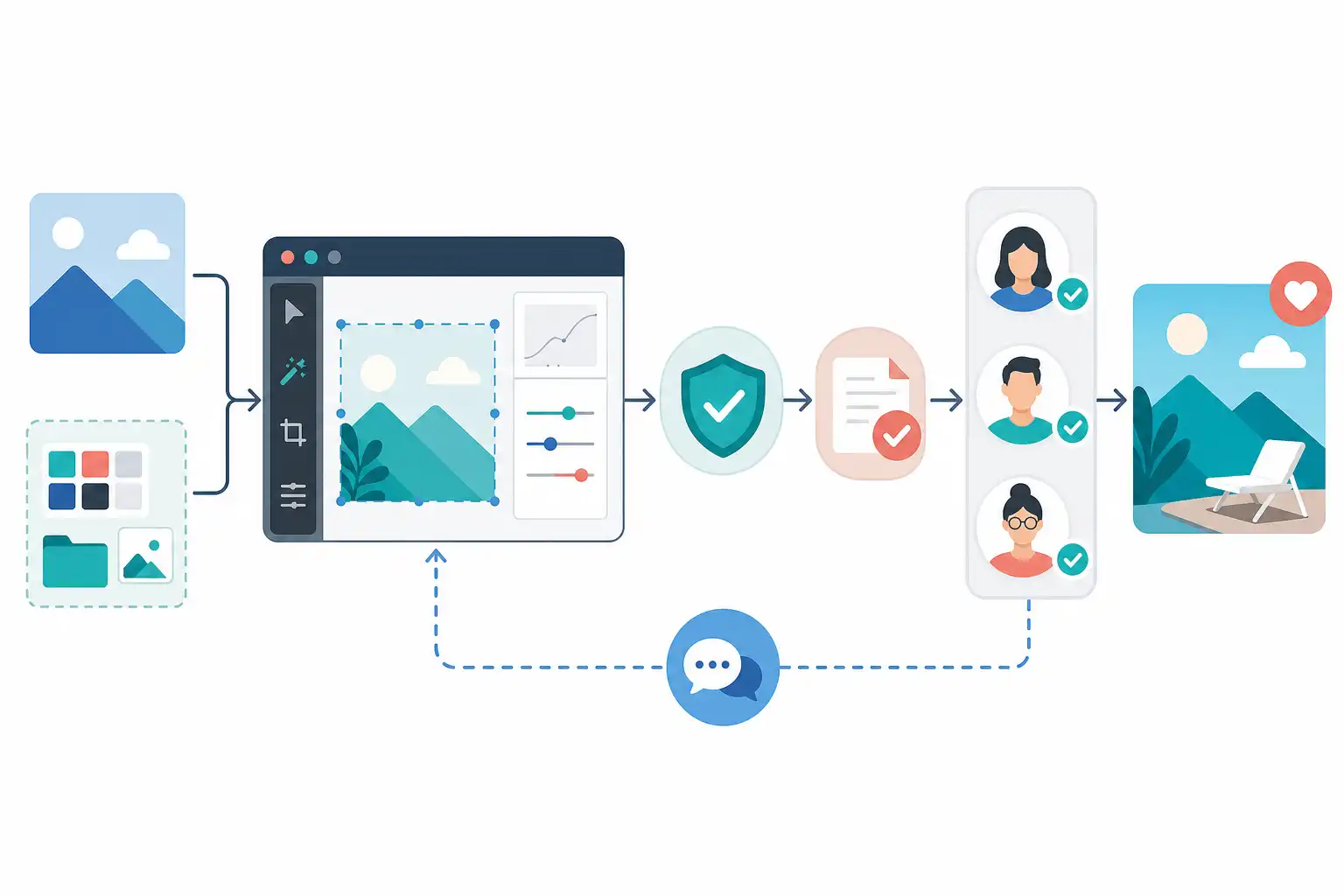
Infografik zu KI-Bilder in Photoshop rechtssicher freigeben: Workflow für Marketing-Teams (KI-generiert).
Warum ein Freigabeprozess für KI-Bilder nötig ist
Ein klassisches Kampagnenmotiv durchläuft oft bereits mehrere Stationen: Briefing, Gestaltung, Korrektur, Freigabe und Export. Bei KI-Bildern kommen zusätzliche Fragen hinzu:
- Stammt das Ausgangsbild aus einer eigenen Produktion, einer Bilddatenbank oder von einem Dienstleister?
- Liegen für erkennbare Personen, Produkte, Gebäude oder Marken die nötigen Rechte und Freigaben vor?
- Wurde ein Referenzbild hochgeladen oder als Vorlage verwendet?
- Enthält der Prompt Namen realer Personen, geschützte Marken oder konkrete Stilvorgaben?
- Wurde nur ein Bildbereich ergänzt oder besteht das zentrale Motiv überwiegend aus generierten Inhalten?
- Ist für den geplanten Kanal eine Kennzeichnung oder zusätzliche Prüfung vorgesehen?
Ohne festen Ablauf landen diese Fragen oft erst kurz vor dem Export auf dem Tisch. Dann fehlen Informationen, Verantwortlichkeiten sind unklar und die Kampagne verzögert sich. Ein gutes Verfahren verschiebt die Prüfung nach vorne, dorthin, wo noch Änderungen möglich sind.
Die Rollen im Team eindeutig festlegen
Ein Freigabeprozess funktioniert nur, wenn jede Person weiß, was sie prüft und wer am Ende entscheidet. Das muss nicht bedeuten, dass für jedes Motiv viele Personen beteiligt sind. Wichtig ist eine nachvollziehbare Zuständigkeit.
| Rolle | Aufgabe im Workflow |
|---|---|
| Marketing | Prüft Briefing, Zielgruppe, Kanal, Botschaft und Markenkonformität |
| Design | Dokumentiert Bearbeitung, Quellen, Prompts und verwendete Referenzen |
| Content-Verantwortung | Prüft Tonalität, Fakten, Bildaussage und geplante Veröffentlichung |
| Markenverantwortung | Prüft Logo, Farbwelt, Gestaltungsvorgaben und sensible Markenelemente |
| Freigabeinstanz | Erteilt die dokumentierte finale Abnahme oder fordert Änderungen an |
In kleineren Teams können mehrere Aufgaben bei einer Person liegen. Entscheidend ist nicht die Anzahl der Beteiligten, sondern dass die finale Freigabe klar zugeordnet ist. „Das hat doch jemand gesehen“ ist keine belastbare Dokumentation.
Schritt 1: Briefing und Einsatzzweck vor der Bildproduktion klären
Der Workflow beginnt vor dem ersten Prompt. Halte im Briefing fest, wo und wie das Bild eingesetzt wird. Ein internes Workshop-Slide hat andere Anforderungen als ein großflächiges Plakat, eine Anzeige oder eine internationale Social-Media-Kampagne.
Notiere mindestens:
- Kampagnenname und verantwortliches Team
- Zielgruppe und Kernbotschaft
- Kanäle und geplante Formate
- Einsatzgebiet und Veröffentlichungszeitraum
- Produkt, Dienstleistung oder Thema
- Markenregeln und Pflichtbestandteile
- bekannte sensible Inhalte oder Ausschlüsse
- benötigte Freigaben und verantwortliche Personen
Wenn eine Visualisierung bewusst realistisch wirken soll, sollte das im Briefing stehen. Ebenso wichtig ist die gegenteilige Entscheidung: Soll das Bild klar illustrativ, abstrahiert oder als KI-Visualisierung erkennbar sein? Diese gestalterische Richtung beeinflusst die spätere Prüfung.
Für kanalübergreifende Kampagnen empfehlen wir, das Grundmotiv früh in mehreren Formaten zu planen. Wie du Motive strukturiert für verschiedene Ausspielungen aufbaust, zeigen wir im Beitrag Ein Kampagnenmotiv für LinkedIn, Instagram und Display-Banner mit Zeichenflächen erstellen.
Schritt 2: Quellen, Ausgangsmaterial und Referenzbilder erfassen
Die wichtigste Regel lautet: Verwende nur Material, dessen Herkunft du kennst und dokumentieren kannst. Das betrifft nicht nur das finale Ausgangsbild, sondern auch hochgeladene Referenzen, Texturen, Skizzen, Produktfotos und Logos.
Lege für jedes Motiv eine kleine Projektakte an. Das kann ein Eintrag im Projektmanagement, ein Freigabeformular oder eine sauber strukturierte Ordnerdokumentation sein. Wichtig ist, dass das Team sie wiederfindet.
Erfasse dort:
- Dateiname und Speicherort der Ausgangsdatei
- Quelle des Bildes oder Assets
- Name der erstellenden Person oder des Dienstleisters
- vorhandene Nutzungsrechte und interne Freigaben
- Personen, Produkte, Gebäude oder Marken im Bild
- verwendete Referenzbilder und ihren Zweck
- Datum der Bearbeitung
- Photoshop-Version und eingesetzte KI-Funktion
Bei Produktbildern ist besondere Sorgfalt sinnvoll. Produktdetails, Verpackungen, Etiketten und Logos dürfen durch generative Ergänzungen nicht versehentlich verändert werden. Für konsistente Shopmotive findest du praktische Hinweise in unserem Beitrag Produktfotos für den Onlineshop in Photoshop einheitlich bearbeiten: Zuschnitt, Hintergrund und Schatten.
Schritt 3: Prompts so dokumentieren, dass Entscheidungen nachvollziehbar bleiben
Prompts sind Teil des Produktionsprozesses. Du musst nicht jede verworfene Formulierung archivieren. Sobald ein generiertes Ergebnis in die engere Auswahl kommt, sollte jedoch nachvollziehbar sein, wie es entstanden ist.
Dokumentiere für die verwendete Variante:
- den finalen Prompt im Wortlaut
- relevante Varianten oder Ergänzungen
- verwendete Referenzbilder
- den bearbeiteten Bildbereich
- die ausgewählte generierte Variante
- nachträgliche Retuschen und Composing-Schritte
- den Grund für die Auswahl
Vermeide im Prompt Namen realer Personen, wenn du keine eindeutige Grundlage für deren Verwendung hast. Auch konkrete Marken, geschützte Produktgestaltungen oder die Aufforderung, einen lebenden Kreativen exakt nachzuahmen, gehören auf eine interne Prüfliste.
Praktisch bewährt sich ein kurzer Prompt-Kommentar direkt bei der Datei: „Hintergrund ergänzt, Produkt unverändert, keine Personenreferenz, Freigabe nach Markenprüfung erforderlich.“ Damit verstehen auch Kolleginnen und Kollegen den Bearbeitungsstand, die nicht selbst in Photoshop gearbeitet haben.
Schritt 4: Markenregeln und inhaltliche Aussage prüfen
Ein KI-Bild kann technisch sauber generiert sein und trotzdem nicht zur Marke passen. Häufige Probleme entstehen bei Farben, Bildsprache, unrealistischen Details oder einer Aussage, die das Produkt stärker darstellt, als es tatsächlich ist.
Prüfe deshalb nicht nur das Bild als Ganzes, sondern auch die Details:
- Stimmen Produktform, Farbe, Material und Proportionen?
- Sind Logos korrekt und unverzerrt dargestellt?
- Passt die Umgebung zur Zielgruppe und zur Marke?
- Entstehen missverständliche Leistungsversprechen?
- Werden Personen stereotyp oder unangemessen dargestellt?
- Sind Texte im Bild korrekt, lesbar und vollständig?
- Passen Kontrast und Schriftgröße für den geplanten Kanal?
Gerade bei KI-generierten Texten im Bild lohnt sich ein genauer Blick. Buchstaben können fehlerhaft, unvollständig oder gestalterisch unruhig sein. Setze wichtigen Text daher besser als editierbare Textebene in Photoshop. Grundlagen dafür findest du in unserem Beitrag Text in Photoshop: Schrift einfügen, bearbeiten und sauber gestalten.
Auch Barrierefreiheit gehört in die Prüfung. Ausreichender Kontrast, verständliche Bildaussagen und gut lesbare Typografie helfen nicht nur einzelnen Nutzergruppen, sondern verbessern die Wirkung für alle. Lies dazu Barrierefreie Grafiken in Photoshop: Kontrast und Lesbarkeit richtig prüfen.
Schritt 5: Bildqualität und Bearbeitung fachlich prüfen
Die Freigabe darf nicht bei Herkunft und Markenwirkung enden. Prüfe auch, ob die Montage glaubwürdig und technisch sauber ist. Generative Inhalte fallen oft durch kleine Fehler auf: unlogische Schatten, falsche Spiegelungen, unnatürliche Hände, unpassende Perspektiven oder wiederholte Strukturen.
Bei einem Composing sollten Licht, Farbe, Schärfe und Perspektive zusammenpassen. Kontrolliere besonders:
- Kanten an Haaren, Kleidung und Produkten
- Schattenrichtung und Schattenhärte
- Reflexionen auf Glas, Metall und glänzenden Oberflächen
- Farbstimmung zwischen Original und generiertem Bereich
- Bildrauschen und Schärfeverlauf
- anatomische Details bei Menschen und Tieren
- wiederholte Muster, Objekte oder unlogische Hintergründe
Arbeite dabei möglichst zerstörungsfrei. So lassen sich Korrekturen nach einer Feedbackrunde sauber umsetzen, ohne die Ausgangsdatei zu gefährden. Mit Ebenenmasken zerstörungsfrei arbeiten ist dafür ein zentraler Baustein, besonders wenn generierte Bereiche später noch eingeschränkt oder ersetzt werden müssen.
Schritt 6: Final abnehmen und Version eindeutig kennzeichnen
Am Ende braucht jedes veröffentlichte Motiv eine klar erkennbare Endversion. Benenne Dateien nicht nur „final“, „final_neu“ oder „final_wirklich“. Diese Namen führen im Team fast zwangsläufig zu Verwechslungen.
Besser ist eine einheitliche Benennung, zum Beispiel mit Kampagnenkürzel, Motiv, Format, Versionsnummer und Status. Ergänze die finale Freigabe in der Projektakte mit Datum, Name der freigebenden Person und Verwendungszweck.
Eine finale Checkliste kann so aussehen:
- Briefing und Einsatzzweck sind bestätigt.
- Quellen und Referenzbilder sind dokumentiert.
- Der verwendete Prompt ist festgehalten.
- Markenregeln und Bildaussage sind geprüft.
- Relevante Personen, Produkte und Logos sind kontrolliert.
- Bildfehler und technische Qualität sind geprüft.
- Text, Kontrast und Lesbarkeit stimmen.
- Die finale Datei ist eindeutig benannt.
- Die Freigabeinstanz hat die Veröffentlichung bestätigt.
Für Transparenz im Produktionsprozess kann auch die Frage relevant sein, wie Bearbeitungen und KI-Anteile kommuniziert werden. Einen Überblick dazu geben wir im Beitrag Content Credentials in Photoshop: KI-Bilder und Bildbearbeitungen transparent kennzeichnen.
Der Prozess muss einfach genug für den Alltag sein
Ein Freigabeworkflow hilft nur, wenn er unter Zeitdruck tatsächlich genutzt wird. Starte deshalb mit einer kurzen Checkliste und einer festen Ablage. Nach einigen Kampagnen erkennst du, welche Prüfpunkte regelmäßig fehlen, welche Rollen zu spät eingebunden werden und wo Vorlagen helfen.
Bei uns vermitteln wir in Photoshop-Seminaren nicht nur einzelne Funktionen, sondern auch saubere Arbeitsweisen für Teams, Dateien und wiederkehrende Produktionsabläufe. Passende Seminare und Termine findest du bei uns auf cmt.de.
Nächster Schritt
Passenden Kurs zu Für Teams finden.
Feste Termine, erfahrene Trainer, Präsenz in München und Durchführungsgarantie. Buchen kannst du direkt auf cmt.de.
Weiterlesen
Mehr aus Für Teams
-
 KI Produktfotos für den Onlineshop in Photoshop einheitlich bearbeiten: Zuschnitt, Hintergrund und Schatten 8 Min. Lesezeit
 -
 KI Screenshots DSGVO-konform anonymisieren in Photoshop: Daten sicher schwärzen und exportieren 8 Min. Lesezeit
 -
 KI Barrierefreie Grafiken in Photoshop: Kontrast und Lesbarkeit richtig prüfen 8 Min. Lesezeit